03-5386-0220
10:00-13:00・14:00-18:00
(日/祝 定休)

「MacBookに電源アダプタをつないでも、ランプがつかない」
「充電されているのか分からず、残量が増えない」
充電できない状態が続くと、作業の途中で電源が落ちてしまいます。原因は、コンセントやケーブルのように手元で確かめられるものから、バッテリーや基板(ロジックボード)の故障まで幅があります。
本記事では、ランプと充電の状態から原因を切り分ける早見表と、試す順番に並べた12の対処法を解説します。ケーブルやアダプタを替えても充電できない時に、修理の現場で多い原因もご紹介します。修理費用の目安とデータの扱いは、この記事を書いているMac修理専門店MacLogicRepair(以下、当店)の立場からまとめました。
MacLogicRepair|Mac修理専門店
膨張・充電不良のバッテリーを、安全に交換します。
充電できない・すぐ切れる・膨張している。
他店で断られたMacも、まずは無料診断から。
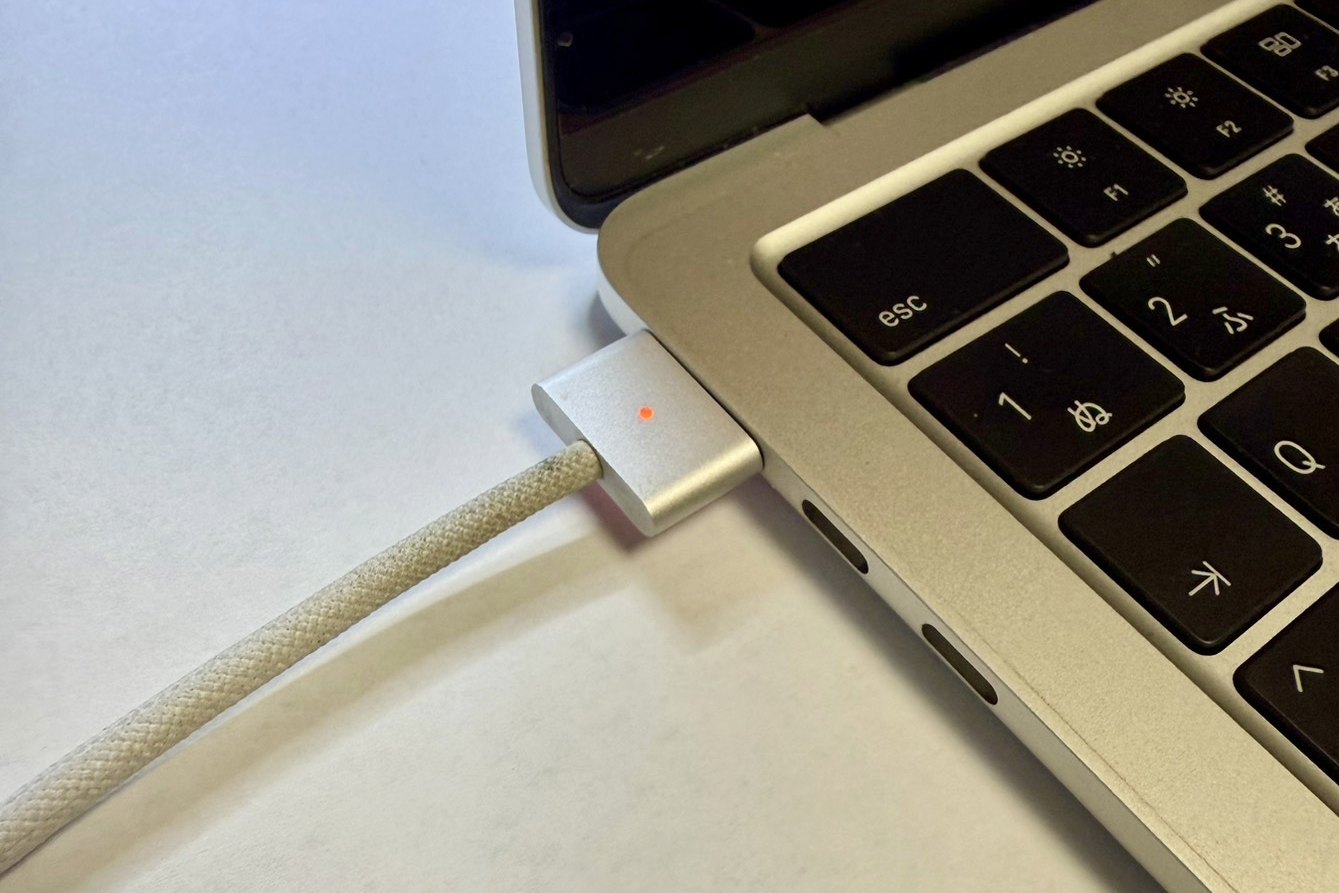
ランプの状態と、画面で充電されているかどうかを組み合わせると、原因がケーブル・アダプタ側にあるのか、MacBook本体にあるのか見当がつきます。まずは早見表で、いまの状態に近い行を探してください。お使いのMacの充電端子(MagSafe・MagSafe 3・USB-C)がどれかは、早見表の次の「電源アダプタのランプの意味」の表で確認できます。
| ランプの状態 | 充電の状態 | 考えられる原因 | まず試すこと |
|---|---|---|---|
| つかない | 充電されない | コンセント・電源プラグ・ケーブル・アダプタの不具合、本体の充電回路の故障 | ①別のコンセントに差す ⑥ケーブルとアダプタを替える |
| つかない | 充電はされている | アダプタ側の故障など(修理の現場ではまれ) | ⑥ケーブルとアダプタを替える ・よくある質問「ランプがつかないのに充電できているのは故障ですか?」を読む |
| オレンジのまま緑にならない | 残量が増えない、または80%前後で止まる | 充電の保留(バッテリー充電の最適化)、バッテリー・基板の不具合 | ⑩「充電停止中」などの表示を確認する |
| オレンジの点滅を繰り返す(MagSafe 3) | 充電されない | コネクタやポートの汚れ、ケーブル・アダプタの不具合 | ④コネクタとポートの汚れを取る ⑧再起動する |
| 緑に点灯している | 残量が増えない・すぐ減る | バッテリーの劣化、残量表示の不具合 | ・「バッテリーの状態」を確認する |
| ランプがない(USB-Cで充電するモデル) | 画面の表示で確認する | USB-Cで充電するモデルには、もともとランプがない | ・画面で充電を確かめる |
※丸数字は、このあとの「MacBookが充電できない時の対処法12選」で説明している対処法の番号です。
ランプの場所と色の意味は、充電に使う端子の種類によって違います。Appleの案内をもとに整理すると、次のとおりです。
| 端子の種類 | ランプの場所 | 色の意味 |
|---|---|---|
| MagSafe・MagSafe 2(以前のモデル) | 電源アダプタのコネクタ | つないだ直後はしばらく緑。その後、オレンジ=充電中、緑=充電完了 |
| MagSafe 3(MacBook Pro 2021年以降のモデル、MacBook Air 2022年以降のモデル。13インチのMacBook Pro(M2・2022年)は除く) | MagSafe 3のコネクタ | オレンジ=充電中または充電の保留中、緑=充電完了。オレンジの点滅を繰り返すのは充電に問題がある可能性 |
| USB-C(MacBook Pro 2016〜2020年のモデルと13インチのM2モデル、MacBook Air 2018〜2021年のモデルなど) | なし | 画面のバッテリー表示で確認する |
MagSafe 3のモデルは、USB-Cポートからも充電できます。USB-Cケーブルで充電しているときはランプが光らないため、ランプがつかないこと自体は故障ではありません。
また、オレンジのランプは「充電中」だけでなく「充電の保留中」も表します。オレンジのまま緑にならなくても、すぐに故障とは限りません。確かめ方は対処法⑩で説明しています。
原因がどちらにあるかは、別のケーブルとアダプタにつなぎ替えると見当がつきます。
つなぎ替えるのは、Mac付属の純正品か、同じワット数以上のものを選んでください。ワット数(W)は、アダプタ本体に印字されたラベルで確認できます。ワット数が足りない充電器では、本体が正常でも充電されないことがあります。
ケーブルとアダプタに問題がない場合、MacBook本体では次の4つが考えられます。
充電ポートや基板の充電回路が原因の症状は、基板の修理で、データを残したまま直せることがあります。修理の内容は「Macロジックボード修理のページ」で紹介しています。

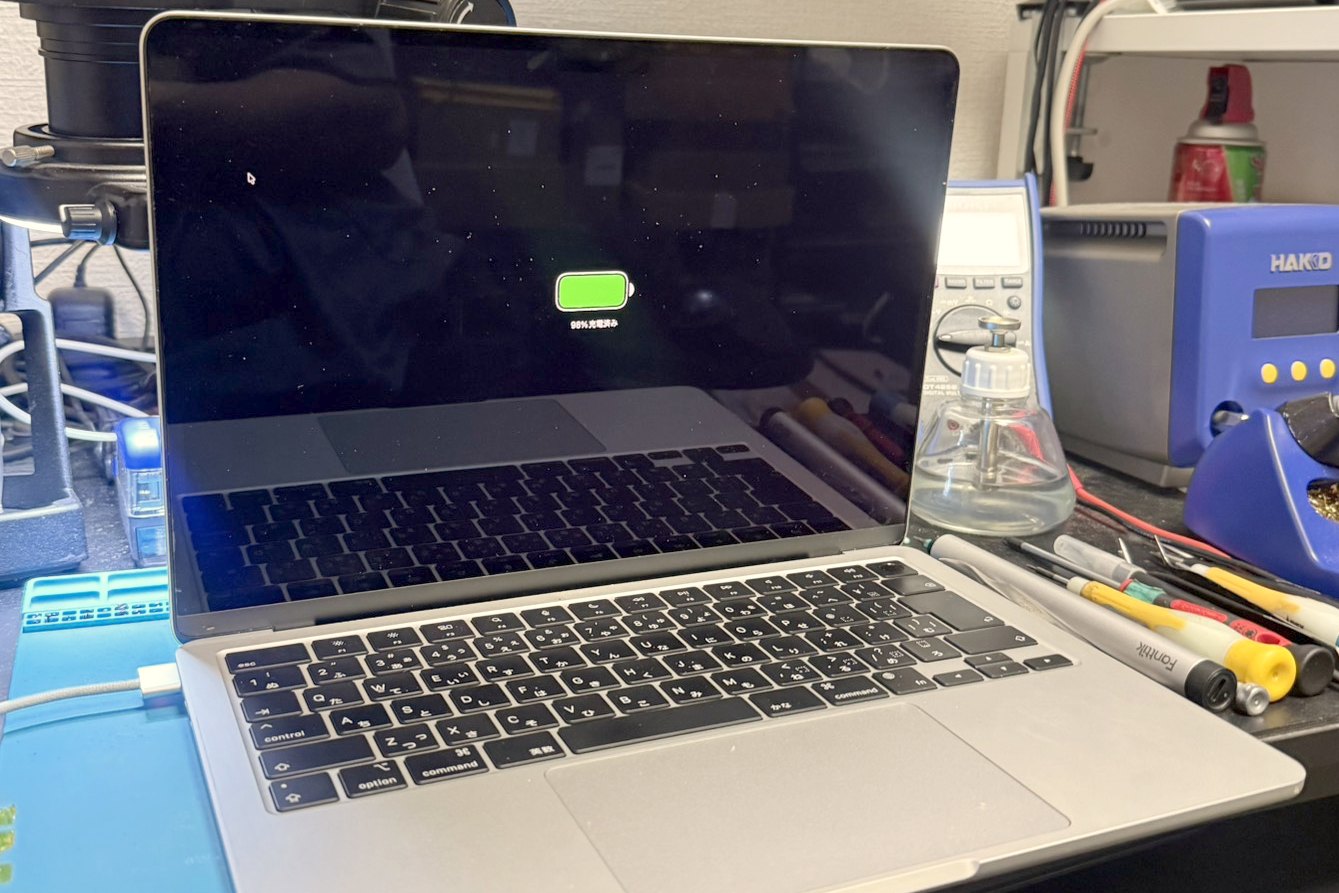
USB-Cで充電するモデルは、ケーブルにもアダプタにもランプがありません。充電できているかは、画面のバッテリー表示で確かめます。
画面右上のメニューバーにあるバッテリーアイコンから、「バッテリーの状況」メニューを開きます。
「充電保留中」「低速充電」などの表示が出ている場合は、充電が止まっている理由があります。表示ごとの意味は対処法⑩で説明しています。
表示は「正常」か「修理サービス推奨」のどちらかです。「修理サービス推奨」は、バッテリーは動いているものの、充電できる量が新品の時より減っている状態を表します。バッテリー交換を考える目安になります。
Appleによると、長く保管していたMacは、取り出した直後にバッテリーの残量が低くなっていることがあります。使えるようになるまで、電源アダプタで20分ほど充電が必要な場合もあるとされています。
つないですぐに画面がつかなくても、しばらくつないだままにしてください。20分以上待っても、ランプにも画面にも変化がない場合は、次の章の対処法に進みます。
充電できないときは、
バッテリーの状態を専門診断で確認できます。
対処法は、コンセントやケーブルのように手元で確かめられる外側から順に並べています。上から試し、充電できた時点で止めて構いません。手順の多くは、Appleのサポート記事(「Macのバッテリーを充電できない場合」など)の案内に沿っています。
| 順番 | 対処法 | MagSafe機 | USB-C機 | 目安の時間 |
|---|---|---|---|---|
| ① | 別のコンセントに差す | ◯ | ◯ | 1分 |
| ② | 30秒以上おいて差し直す | ◯ | ◯ | 1〜2分 |
| ③ | 電源プラグと延長ケーブルを確認する | ◯ | ◯ | 1分 |
| ④ | コネクタとポートの汚れを取る | ◯ | ◯ | 数分 |
| ⑤ | 別のUSB-Cポートに差す | — | ◯ | 1分 |
| ⑥ | ケーブルとアダプタを替える | ◯ | ◯ | 数分 |
| ⑦ | 冷ましてから充電する | ◯ | ◯ | 本体が冷えるまで |
| ⑧ | 再起動する | ◯ | ◯ | 数分 |
| ⑨ | macOSをアップデートする | ◯ | ◯ | 更新の内容による |
| ⑩ | 「充電停止中」などの表示を確認する | ◯ | ◯ | 1分 |
| ⑪ | SMCをリセットする | Intelのみ | Intelのみ | 数分 |
| ⑫ | Apple Diagnosticsで診断する | ◯ | ◯ | 数分 |
MagSafe 3のモデルをUSB-Cケーブルで充電している場合は、「USB-C機」の列を見てください。
まず、コンセントに電気が来ているかを確かめます。照明など、正しく動くと分かっている機器をそのコンセントにつなげば確認できます。
同じ電源回路に冷蔵庫や安全抵抗付きライト(安定器のついた照明)がつながっていると、電源に乗る電気的な雑音(回線ノイズ)が生じることがあります。アダプタはこの回線ノイズを検知すると止まるため、別の部屋のコンセントに差して充電できれば、コンセント側が原因です。
電源アダプタには、コンセントからの回線ノイズを検知すると自動で止まる保護機能があります。いったんコンセントから抜き、30秒〜1分ほど待ってから差し直すと、充電が始まることがあります。
差し直すと充電されるのに、同じことが何度も起きる場合は、対処法①のとおり別の電源回路のコンセントを使ってください。
Apple純正の電源アダプタは、コンセントに差す電源プラグ(ダックヘッドと呼ばれる部品)を取り外せます。プラグが奥まではまっているか、一度外して付け直してください。
別のApple製の電源プラグや、Apple純正の延長ケーブル(別売り)に替えて充電できれば、元のプラグかケーブルの不具合です。その部品は以後使わないようにします。
ポートやコネクタにほこりや異物があると、接触が悪くなって充電されません。ケーブルを外してから、乾いた柔らかい布でポートとコネクタを拭きます。USB-Cポートの中は、エアダスターで吹いてきれいにします。
MagSafeのポートは磁石になっているため、小さな金属片がつきやすくなっています。奥に異物が見えても、とがったもので取ろうとしないでください。端子を傷めると修理が必要になります。
USB-Cで充電するモデルは、どのUSB-Cポートからでも充電できます。ポートが2つ以上ある場合は別のポートに差し替え、ケーブルの上下の向きも変えて試します。
特定のポートでだけ充電できない場合は、そのポートか、ポートにつながる基板の部品の不具合が考えられます。
USB-Cケーブルの中には、データの転送専用で充電に使えないものがあります。替えるときは、充電に対応したケーブルを選んでください。ケーブルを揺すったり曲げたりしないと充電されない場合は、そのケーブルの使用をやめます。
アダプタの目安は、Mac付属のものと同じか、それ以上のワット数です。ワット数は、アダプタ本体のラベルに「W」の数字で書かれています。ワット数が低いと、Macを動かす電力は足りても、バッテリーまで充電されないことがあります。他社製のアダプタを使う場合は、USB PD(USB Power Delivery)に対応していることが条件です。
Appleが示す、MacBookを使う周りの温度の目安は10〜35℃です。毛布の上など熱のこもる場所では、過熱を防ぐためにアダプタが止まることがあります。バッテリーが熱くなりすぎると、充電が80%で止まる場合もあります。
本体が熱いと感じたら、システム終了して、涼しく風通しのよい場所で冷ましてからつなぎ直してください。アダプタ自体が熱い場合も、コンセントから抜いて冷ましてから扱います。
アップルメニューから「再起動」を選んでください。Appleシリコン搭載のMacBookなら、この再起動で、電源管理を受け持つSMCのリセットも自動で済みます。
画面が固まって再起動できない場合は、電源ボタンを10秒ほど押し続けて電源を切ります。数秒待ってから入れ直してください(Touch ID搭載のモデルは、Touch IDボタンが電源ボタンです)。
ソフトウェアやファームウェアのアップデートで、Macと電源アダプタのやり取りが改善されることがあります。「システム設定」の「一般」から「ソフトウェアアップデート」を開き、更新があれば適用してください。
アップデートの途中で電源が切れると、別の不具合の原因になります。バッテリーの残量に余裕があるときに行ってください。
つないでいるのに残量が増えない場合は、メニューバーのバッテリーアイコンを開いて表示を見ます。充電が止まっているときの表示には、「充電停止中」のほかにも次のような種類があります。どれも、Macが意図して充電を止めている状態です。
これらの表示がなく、残量も増えない場合は、⑪・⑫に進んでください。「充電停止中」の詳しい対処は、対処法⑫のあとで紹介している関連記事「Macbookのバッテリーが『充電停止中』になったときの解決策12選」をご覧ください。
SMC(システム管理コントローラ)は、Macの電源管理を受け持つ部分で、バッテリーと充電もその管理の対象です。IntelプロセッサのMacBookでは、SMCをリセットすると充電の不具合が直ることがあります。
AppleシリコンかIntelかを見分けるには、アップルメニューの「このMacについて」を開きます。「チップ」と表示されればAppleシリコン、「プロセッサ」と表示されればIntelです。T2チップの有無は、Appleのサポート記事「MacにApple T2セキュリティチップが搭載されているか調べる」で確認できます。
Apple T2セキュリティチップを搭載したモデル
T2チップを搭載していないモデル
Appleシリコン搭載のMacBookには、この操作はありません。SMCは⑧の再起動でリセットされています。それでも充電されない場合は、システム終了してディスプレイを閉じ、30秒待ってから開いて、もう一度充電してください。
Apple Diagnosticsは、Macに内蔵された診断の機能です。問題が起きている部品の見当をつけられます。始める前に、キーボード・マウス・電源アダプタ以外の外付け機器を外しておきます。
Appleシリコン搭載のモデル
Intelプロセッサ搭載のモデル
診断の結果には、「リファレンスコード」(不具合の内容を表す英数字のコード)が表示されることがあります。修理を依頼するときにそのコードを伝えると、状態が伝わりやすくなります。

ケーブルの付け根の被覆が裂け、手で押さえると充電できる状態は、断線しかけています。熱収縮チューブ(ドライヤーなどの熱で縮む樹脂のチューブ)で被覆を補修する方法がありますが、あくまで応急処置です。
補修したケーブルを使い続けず、早めに新しいものへ替えてください。
充電できないときは、
バッテリーの状態を専門診断で確認できます。
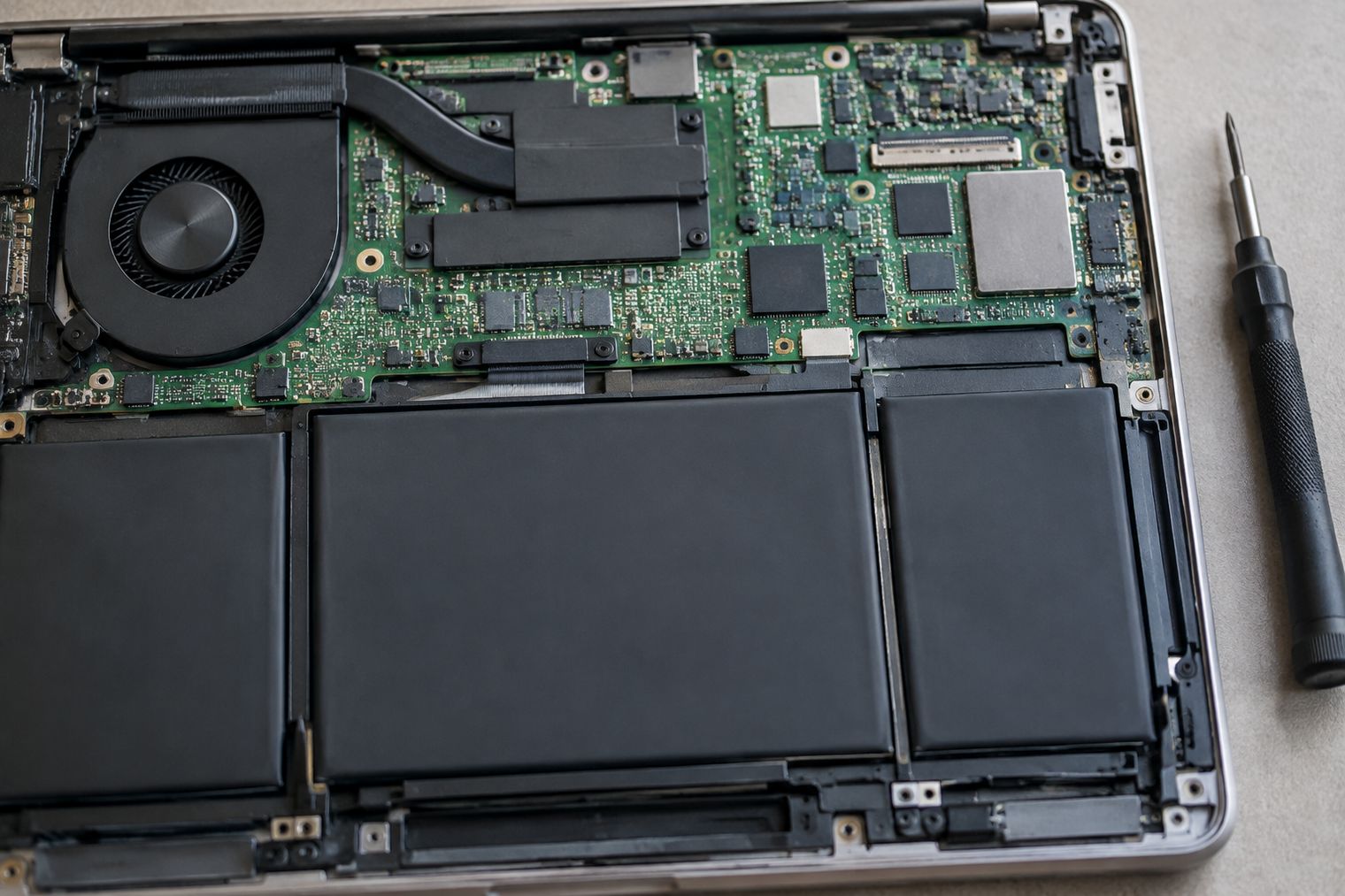
12の対処法を試しても充電できない場合は、MacBook本体の故障が考えられます。修理の現場で実際に多い原因と、バッテリー交換で直るケース・直らないケースを分けて説明します。
MacLogicRepairには「充電できない」「ランプがつかない」というご相談が寄せられます。対処法でも直らなかったMacBookでは、次のような原因が多く見られます(順不同)。
最初の故障が引き金になってバッテリーまで壊れており、同時に交換が必要になる場合も多くあります。
バッテリーの故障は、徐々に持ちが悪くなり、最終的に充電しなくなるケースが多く見られます。「バッテリーの状態」が「修理サービス推奨」になっていれば、劣化が進んでいる目安です。
バッテリーの膨張は、劣化が進めばどのモデルでも起こりえます。机に置くと本体がガタつく、底面やトラックパッドが浮いてくるといった変化があれば、使うのをやめて点検を受けてください。
バッテリーだけが故障している場合は、バッテリー交換で充電できるようになります。費用と日数は「Macバッテリー交換・修理のページ」でご確認いただけます。
突然充電しなくなった場合は、基板の故障であることが多いです。基板には、バッテリーへの充電を管理する回路があります。この回路の部品が壊れると、バッテリーを新品に替えても充電されません。
当店では、基板を丸ごと交換せず、壊れた部品だけを交換して直す修理を行っています。基板を交換しないため、保存しているデータもそのまま残ります。
ご自身でバッテリーを交換して試すのは、おすすめしません。原因が基板にある場合は直らないうえ、分解のときに別の部品を傷めるおそれもあります。
当店で実際にお受けした修理から、充電できない症状の事例を2つご紹介します。
事例1:ランプはオレンジに光るのに、充電されないMacBook
冒頭の早見表でいうと、「オレンジのまま緑にならない」の行にある「基板の不具合」に当たる事例です。新潟県のお客様から、使っている途中で突然充電しなくなったとのご相談でした。電源は入るものの、充電はまったくできない状態です。お客様はご自身でバッテリー交換を試みましたが、難しく途中で断念されていました。
届いたMacにアダプタをつなぐと、ランプはオレンジに点灯するのに、画面のバッテリー表示は「充電されていません」。バッテリーを仮に交換しても充電されないため、基板の故障と判断して分解すると、充電を管理する回路にわずかな水濡れの跡が見つかりました。不良のあった基板上の小さな電子部品(コンデンサとチップ抵抗)を交換し、作業時間は3時間、修理は1日で完了しています(充電しないMacの修理)。
事例2:すべてのUSB-Cポートが反応しなくなったMacBook Pro A2442
すべてのUSB-Cポートが突然反応しなくなり、充電も外付け機器の接続もできなくなった事例です。MagSafe 3でも充電できず、他店ではロジックボードの故障で修理できないと診断されていました。
原因は、ポートを過電流から守る保護ダイオード3か所のショートでした。使っていたアダプタの故障で、過剰な電流が流れ込んだと考えられます。部品を交換し、データは初期化せずにそのまま、お預かりから1日で返却しています(MacBook Pro A2442 USB認識しない・充電不可|データ消さず復旧事例)。
同じような症状でお困りの場合は、症状とお使いの機種をお知らせください。修理できるかどうかと概算の費用を、無料で診断いたします。ご相談の窓口は「Macロジックボード修理のページ」にあります。

充電できないときは、
バッテリーの状態を専門診断で確認できます。
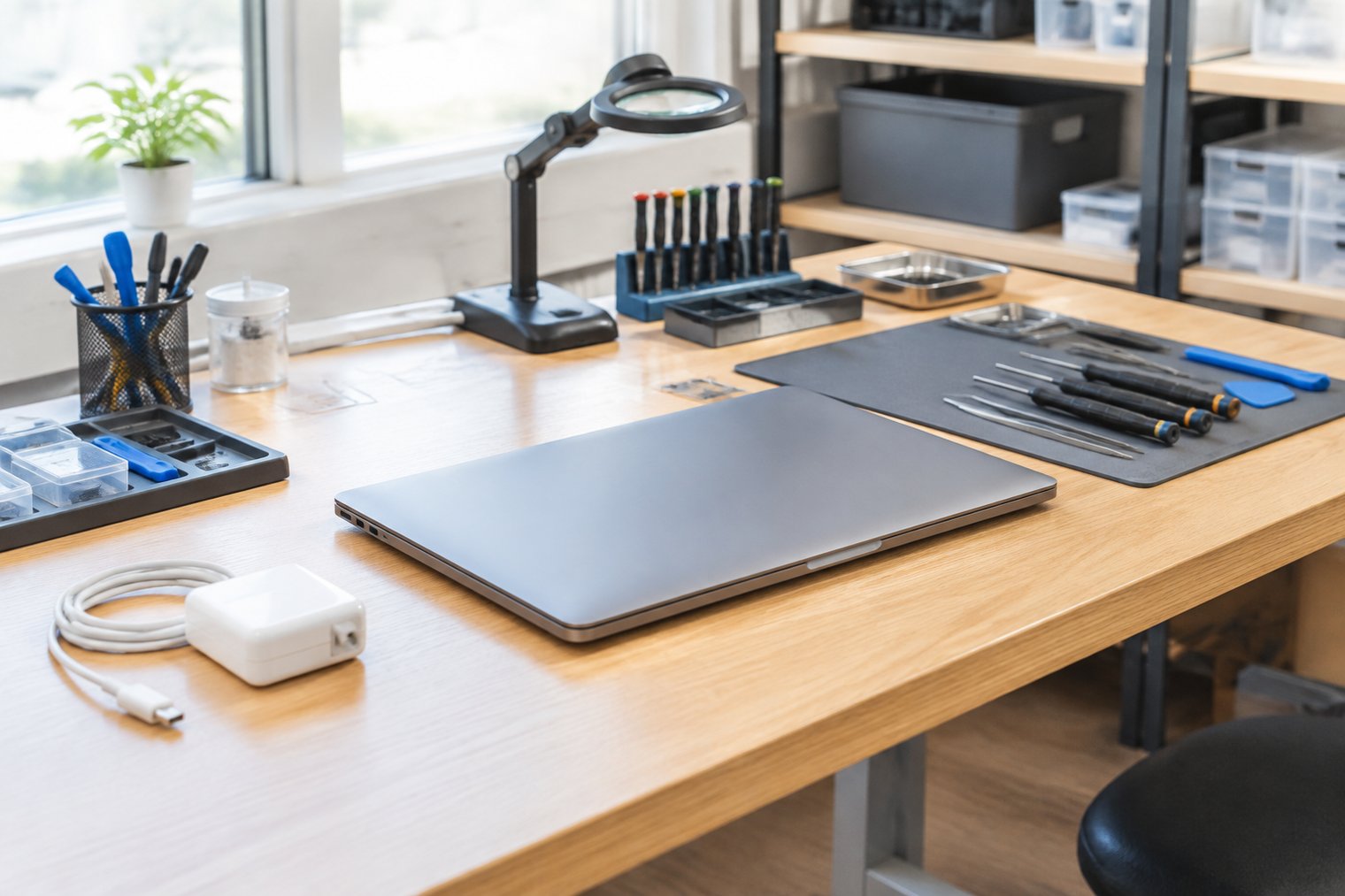
修理の依頼先は、大きくApple正規(Apple Store・正規サービスプロバイダ)とMac修理専門店に分かれます。費用・データの扱い・日数が違うため、優先したいことに合わせて選んでください。
| 比べる点 | Apple正規 | Mac修理専門店 |
|---|---|---|
| 費用の目安 | 部品の交換が基本のため、高くなりやすい(金額はAppleの見積もりで確認) | 壊れた部品だけを直す修理なら、費用を抑えやすい |
| データ | 修理の内容によっては初期化され、データが残らない場合がある | 基板を修理する場合は、データを残せることが多い |
| 日数 | 預かり修理は5日〜1週間ほどかかることがある | 店舗によっては最短即日 |
純正部品での修理を重視するならApple正規、費用やデータ、日数を重視するなら修理専門店が向いています。
MacLogicRepairでの修理費用の目安です(2026年10月時点)。修理の内容やモデルによって変わるため、診断のあとにお見積もりをお出しします。
| 修理内容 | 費用の目安 |
|---|---|
| バッテリー交換 | 25,000円〜 |
| ロジックボード修理(2015年以前のモデル) | 28,000円〜38,000円 |
| ロジックボード修理(2016年以降のモデル) | 38,000円〜48,000円 |
| ロジックボード修理(MagSafe 3モデル以降) | 45,000円〜55,000円 |
ロジックボード修理の区分はモデルで決まります。MagSafe 3のモデルは、電源アダプタのランプの意味の表で紹介した機種です。充電回路の修理は、ロジックボード修理としてお見積もりします。修理内容ごとの費用と修理の流れは、「Macの充電ができない場合の修理費用は?原因や対応も解説」で詳しく紹介しています。
バッテリーを替えても充電できない、突然充電しなくなった、といった症状では、基板の充電回路の故障が考えられます。壊れた部品だけを直すロジックボード修理なら、基板を交換せずに済みます。データもそのまま残せる点が、部品単位で直す修理の利点です。
当店では、他店で修理できないと言われたMacもお受けしています。修理の料金・日数・保証は、「Macロジックボード修理のページ」でご確認ください。
MacBookが充電できない時は、ランプと画面の表示から原因を切り分け、12の対処法を外側から順に試すのが近道です。コンセントやケーブル、設定が原因なら、ここまでの手順で充電できるようになります。
「ケーブルもアダプタも替えたのに、充電されない」
「オレンジに光るのに、残量が増えない」
「突然、充電もランプもつかなくなった」
このような場合は、バッテリーや基板の充電回路の故障が考えられます。MacLogicRepairは、累計5,000件以上のMacを修理してきた修理専門店です。バッテリー交換から、データを残すロジックボード修理まで対応しています。
診断・見積もりは無料で、全国から郵送でのご依頼も受け付けています。充電できずにお困りの際は、お気軽にご相談ください。