03-5386-0220
10:00-13:00・14:00-18:00
(日/祝 定休)

「MacBookに水をこぼしてしまった。修理に出したらいくらかかるのか」
「いまは動いているけれど、このまま使って大丈夫なのか」
水没したMacBookの修理代は、依頼先と故障の範囲で大きく変わります。AppleCare+に入っていれば定額ですが、未加入だと見積もりを見るまで金額が分かりません。
本記事では、依頼先別の修理代の目安と、料金に幅が出る理由を先にお伝えします。そのうえで、水をこぼした直後にやること、乾かしても後から壊れる理由、修理店で実際に行う作業の中身を順に説明します。修理の工程と費用の考え方は、この記事を書いているMac修理専門店MacLogicRepair(以下、当店)の立場からまとめました。
MacLogicRepair|Mac修理専門店
水没したMacも、データを守って修理します。
水をこぼした・濡れて動かない・起動しない。
他店で断られたMacも、まずは無料診断から。
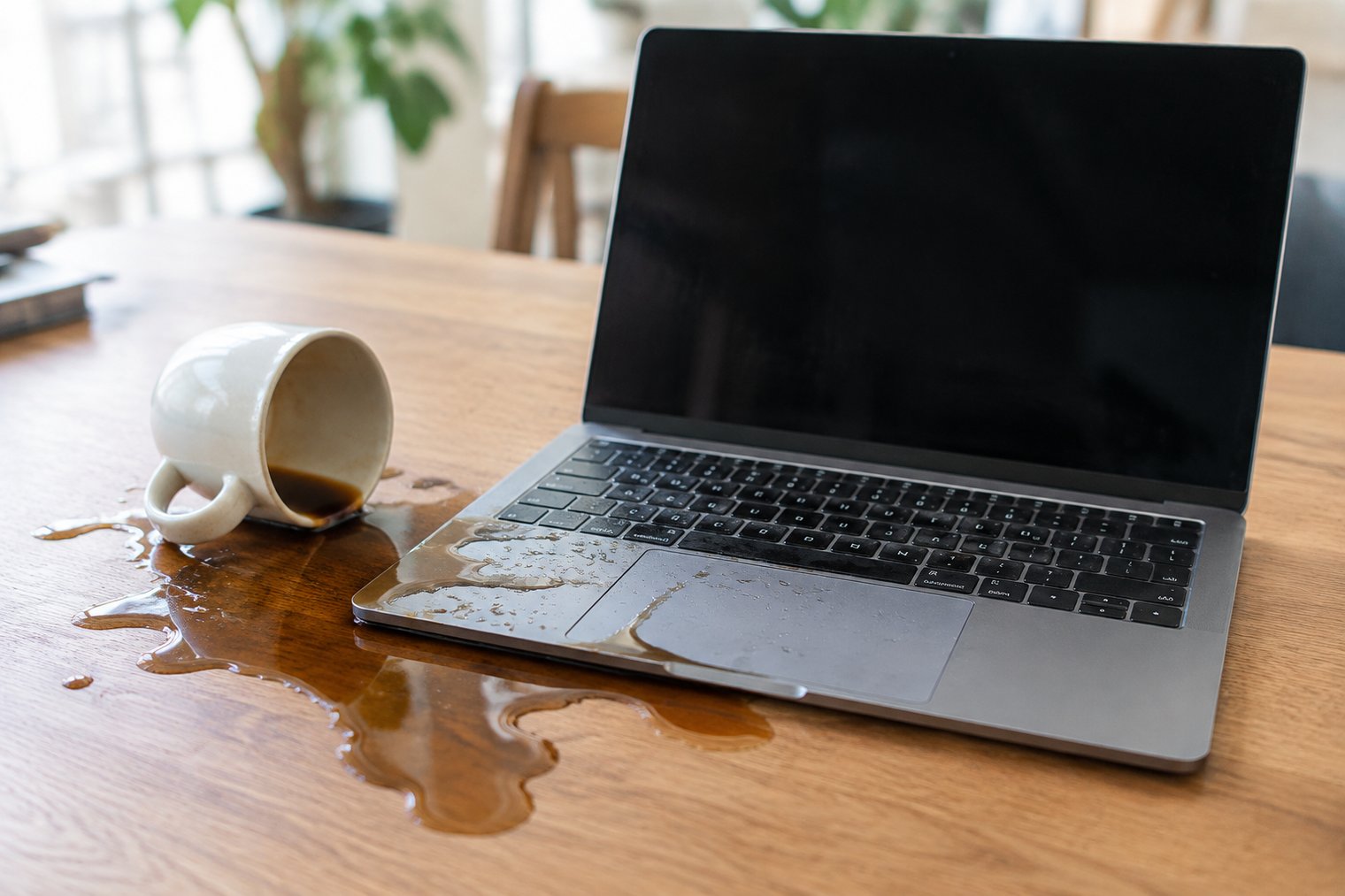
先に、依頼先ごとの修理代の目安をまとめます。同じ水没でも金額に幅があるのは、どこまで故障が広がっているかで作業の量が変わるためです。幅が出る理由は、「修理代(修理料金)早見表」のあとで説明します。なお、この記事で「基板(ロジックボード)」と呼ぶのは、MacBookの頭脳にあたる電子部品が集まった板のことです。水没の故障は、多くがこの基板で起きます。
| 依頼先 | 修理代の目安 | 補足 |
|---|---|---|
| Apple正規(AppleCare+に加入) | AppleCare+で決められた定額 | 過失や事故による損傷として保証の対象になります。金額はAppleのAppleCare+のページに記載されています |
| Apple正規(AppleCare+未加入) | 非公開(検査後に見積もり) | 部品ごとの交換が基本。基板交換になると10万円を超える見積もりもあります |
| Mac修理専門店(各社の公開料金) | 3万円台〜7万円台 | 基板の洗浄・修復の料金として公開されている例(2026年9月時点・当店調べ) |
| MacLogicRepair(当店) | 30,000円〜 | 基板だけの修理が最も多い価格帯。キーボードや液晶の交換が加わると上がり、本体の価格に近づく場合は買い替えをご提案します |
当店の「30,000円〜」は、故障した箇所を直す修理の料金です。症状が出る前の点検・クリーニングは修理とは別の作業で、料金は内部の状態によって変わります。
Apple正規の修理代は、公式サイトに公開されていません。検査のあとに見積もりが出る仕組みで、水没は部品のまとまった交換になりやすいため、高額になることがあります。当店の料金は、本体をお預かりして分解したあとに確定します。
当店で2026年2月から10月にお預かりした水没・液体こぼしの約70件を振り返ると、修理代が上がる条件は次の3つに集約されます。
当てはまる条件が多いほど、修理代は上がる仕組みです。こぼした液体の種類は、それだけで料金が上がる条件ではありません。ただし腐食の進み方に関わるため、持ち込みが遅れるほど上の3つの条件に当てはまりやすくなります。当店に持ち込まれるのは、水よりもコーヒー・ジュース・お酒・お茶・味噌汁といった、糖分や塩分を含む液体のほうが多数です。
ご相談から料金が決まるまでの流れは、次の2段階です。最初の一歩は連絡で、こぼした液体・出ている症状・こぼしてからの日数をお知らせいただくと、修理できる見込みと概算をお伝えします。次に本体をお預かりし、分解したうえで正式な見積もりを出します。この記事で「診断」と書いているのは、この2段階のことです。診断も見積もりも無料で、見積もりを見てからお断りいただいても、送料以外の費用はかかりません。ご相談の窓口は「Mac水没修理のページ」にあります。
Appleの案内では、液体によって損傷したMacは保証の対象外です。購入時に付く1年限定保証も、以前の有料保証AppleCare Protection Planも適用されません。現行のMacノートブックには、液体に触れたかどうかを調べる液体浸入インジケータ(LCI)が組み込まれており、修理の受付時に確認されます。
現在の有料保証AppleCare+は別で、過失や事故による損傷も対象です。加入していれば、規約で決められた定額のサービス料で修理または交換を受けられます。加入の有無は、Appleのサポートページでシリアル番号を入力すると確認できます。
ただし、Appleの修理は本体の交換や初期化を前提とすることがあります。データを残したい場合は、修理に出す前に、バックアップの有無とデータの扱いを確認してください。
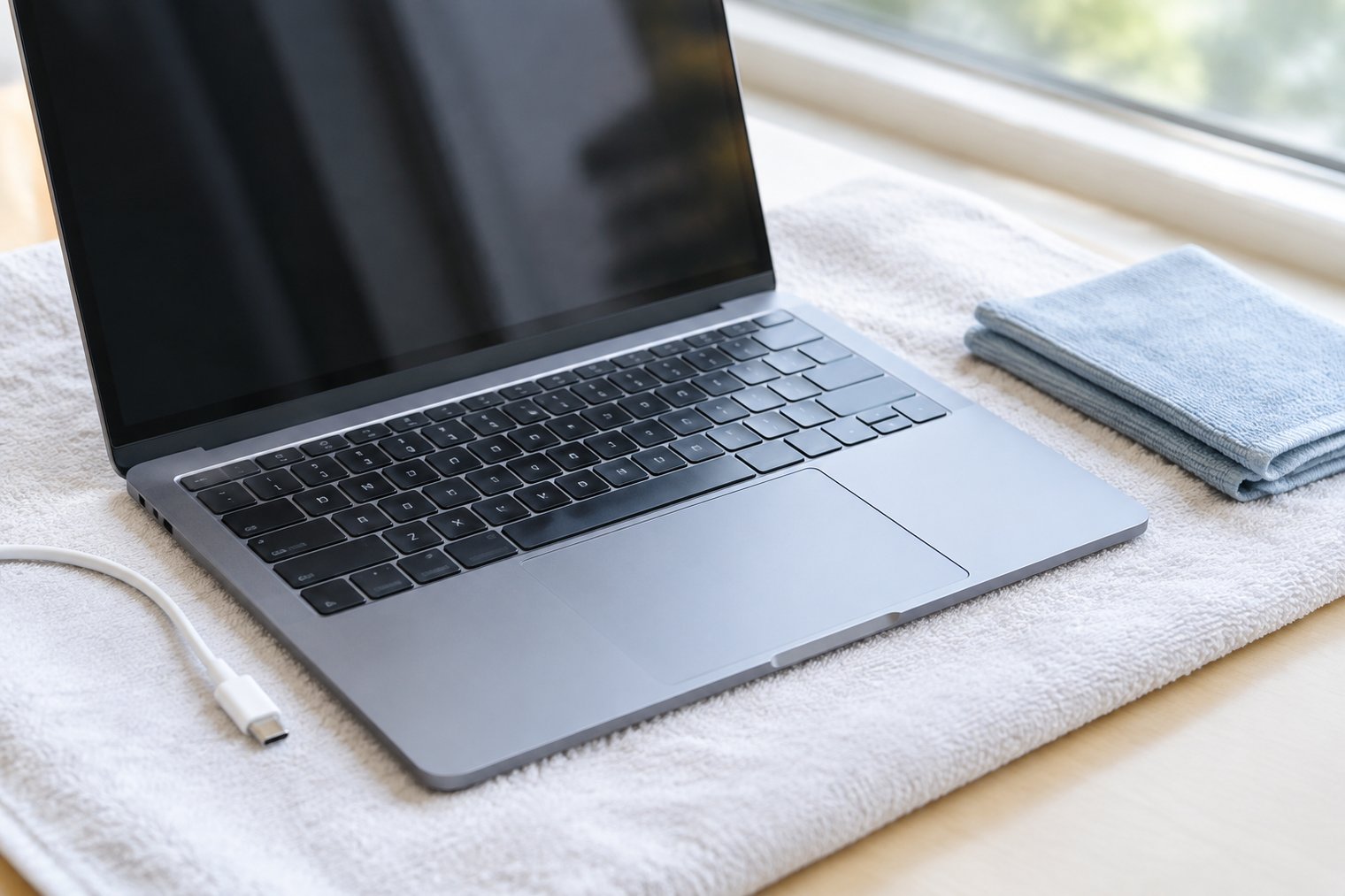
こぼした直後の数分で、その後の修理代が変わります。この章は、まだ乾かしていない「こぼした直後」の手順です。動いていても、バックアップより先に電源を切ってください。すでに乾燥のあとに電源を入れて使っている場合は、次の章「乾かしたら動いた・少量だから大丈夫?」から読み進めてください。
手順は上から順に行います。①〜③は共通で、③で表面を拭き終えたところで、修理店に出すか、ご自身で様子を見るかが分かれます。水以外の液体をこぼした場合、量が多い場合、キーボードの上にこぼした場合は、④の乾燥を待たず、電源を入れないまま修理店へ出すほうが安全です。少量の水だけなら、④で24時間以上乾かし、⑤で電源を入れてバックアップを取ります。
最初にすることは、電源を切ることです。内部に水分がある状態で電気が流れると、基板がショートします。操作できるならアップルメニューから「システム終了」を選びます。画面やトラックパッドが反応しないときは、電源ボタンを10秒ほど押し続けて強制的に切ります。
ふたを閉じるだけでは、スリープになるだけで電源は入ったままです。必ずシステム終了まで行ってください。電源が切れた状態でこぼした場合は、確かめたくなっても電源を入れないでください。
充電ケーブル、USBメモリ、外付けのディスプレイやハブなど、つながっているものをすべて外します。充電ケーブルはMac側だけでなく、コンセント側からも抜いてください。
濡れたケーブルや端子を別の機器につなぐと、その機器まで故障することがあります。外したケーブルは乾くまで使わないでください。
乾いた柔らかい布で、表面の液体を吸い取ります。布を軽く当てて吸わせるのがコツで、こすると液体を塗り広げてしまいます。ティッシュペーパーは濡れると破れ、紙くずがキーボードの隙間に入り込むため使わないでください。
キーボードの隙間、トラックパッドのふち、ポートや通気口は液体がたまりやすい場所です。布の先を細くして押し当て、残った水分を吸い取ります。
表面を拭いたあとは、風通しのよい場所に置き、少なくとも24時間は自然に乾かします。直射日光の当たる場所や、熱のこもる場所は避けてください。
ただし、24時間は「中まで乾く時間」ではありません。内部に入った液体は、家庭の環境では完全には乾きません。乾燥は応急処置であり、内部の状態は分解しなければ分からないことを覚えておいてください。修理店に出すと決めた場合は、乾燥を待つ必要はありません。電源を入れずに、そのまま持ち込むか発送してください。電源を入れないとバックアップは取れませんが、基板を部品単位で直す修理ならデータは残せることが多いので、無理に電源を入れて取る必要はありません。
ご自身で様子を見ると決めた場合は、24時間以上乾かしてから電源を入れ、立ち上がったらまずデータのバックアップを取ります。Time Machineや外付けのストレージへ、優先順位の高いファイルから保存してください。
電源が入っても安心はできません。内部に残った液体が時間をかけて基板を腐食させ、数日から数週間後に故障することがあります。バックアップが済んだら電源を切り、専門店で内部の状態を確認してもらうことをおすすめします。乾燥のあとの過ごし方は、このあとの章「乾かしたら動いた・少量だから大丈夫?」で説明します。
いずれも「早く乾かしたい」「動くか確かめたい」という気持ちから起こりやすい行動です。慌てて何かを足すより、電源を入れずに待つことが、いちばんの対処になります。
コーヒーなど水以外の飲み物をこぼした場合の対処は、下の記事で詳しく説明しています。

濡れてしまったら、
基板の状態を専門診断で確認できます。
「半日乾かしたら電源が入った」「少量だったので大丈夫だと思う」というご相談を、当店はよくいただきます。この章は、乾燥のあとに電源が入った、または症状が出ないまま使い続けている方に向けた内容です。いま動いていることと、内部が無事であることは別の話です。
水没のあとに出る症状は、液体が入った場所によって変わります。症状は、内部のどこが傷んでいるかを知る手がかりです。
| 症状 | 疑われる箇所 |
|---|---|
| 電源が入らない・起動しない | 基板(ロジックボード)の電源まわりの回路 |
| キーボードの一部が効かない・勝手に入力される | キーボード、基板上のキーボード関連の回路 |
| トラックパッドが反応しない・クリックできない | トラックパッド、基板上の関連回路 |
| 充電できない・「液体を検出しました」と出る | 充電回路、USB-Cポート、ポートの水濡れ判定センサー |
| 画面が映らない・うっすらとしか映らない・水シミが出る | 液晶、画面を光らせるバックライトの回路、液晶の接続部 |
| 音が出ない・途切れる | スピーカー、音声の回路 |
| 動作が遅い・突然電源が落ちる・本体が熱い | 基板上の部品のショート、バッテリーまわり |
症状が出ていなくても、内部に液体の跡が残っていることがあります。お客様ご本人が水没に気づいておらず、分解して初めて液体の跡が見つかるケースも、当店では珍しくありません。
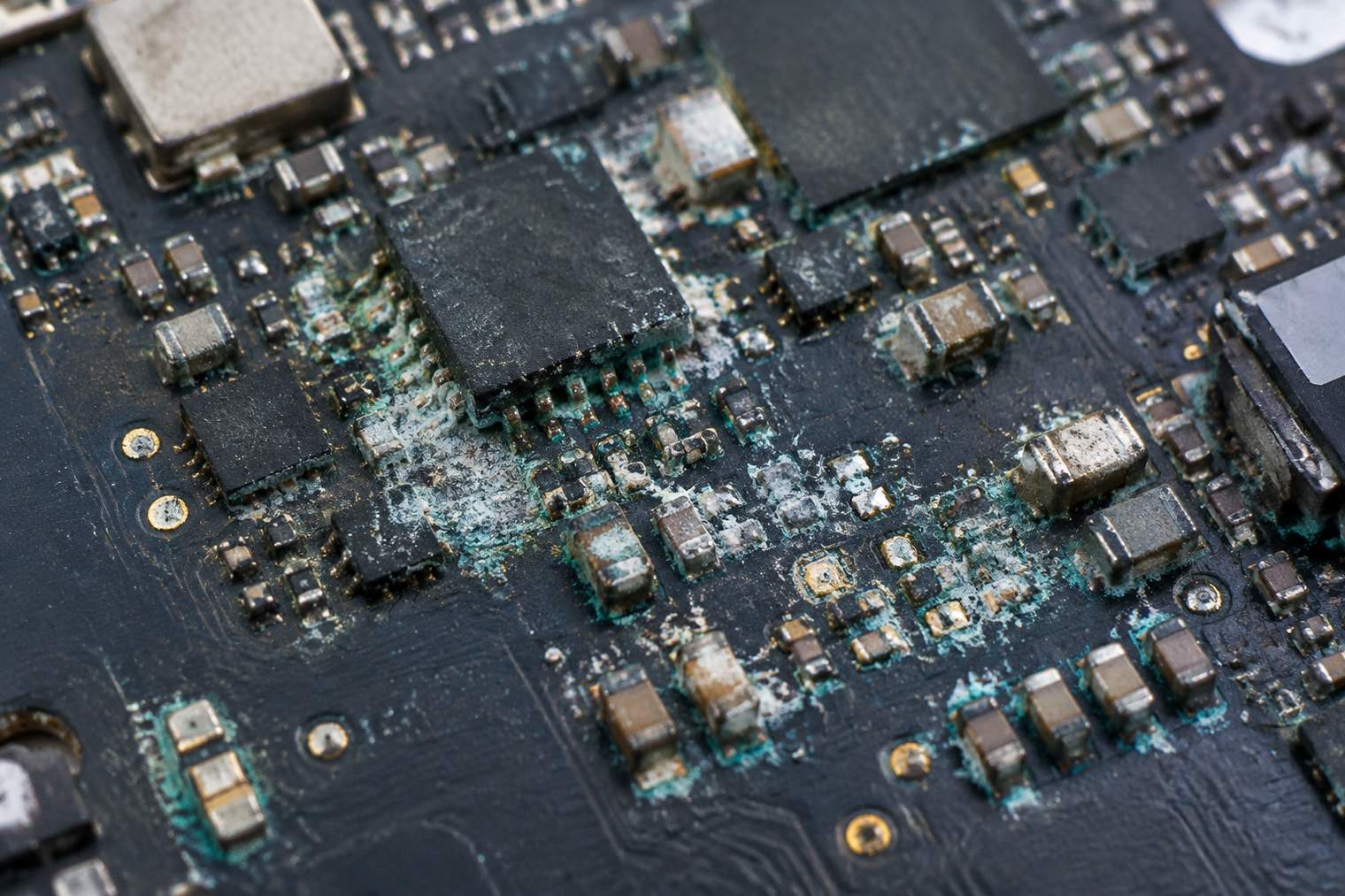
MacBookの基板には、電気が流れる細い配線と小さな部品が密集しています。液体が付いた部分では、電気と水分の作用で金属が腐食し、配線が細くなったり、部品の足がさびたりします。腐食は乾いたあとも進みます。
コーヒー・ジュース・お酒・お茶・味噌汁などは、水分が蒸発しても糖分や塩分が残ります。残った成分が湿気を吸って電気を通し、腐食を早める原因になるのです。
こぼした直後は動いていたMacが、数日から1〜2週間ほど経ってから持ち込まれるケースが、当店の実感では多数です。症状は「キーボードやトラックパッドの反応がおかしい」「電源が入らない」「充電できない」など。数か月から数年前の水没が原因で内部の腐食が進み、突然電源が入らなくなった例もあります。腐食が進んでからでは、修理できないことも少なくありません。
乾燥のあとに電源が入っている、または電源を切らずに使い続けている状態で、できることは3つです。こぼした直後なら電源を切るのが先ですが、すでに動いている状態では、突然電源が入らなくなる前にデータを守るのが先になります。
内部に水分や液体の跡が残っていないかは、本体を開けて基板を見れば確認できます。症状が出る前に見ておきたい場合も、「Mac水没修理のページ」からご相談ください。
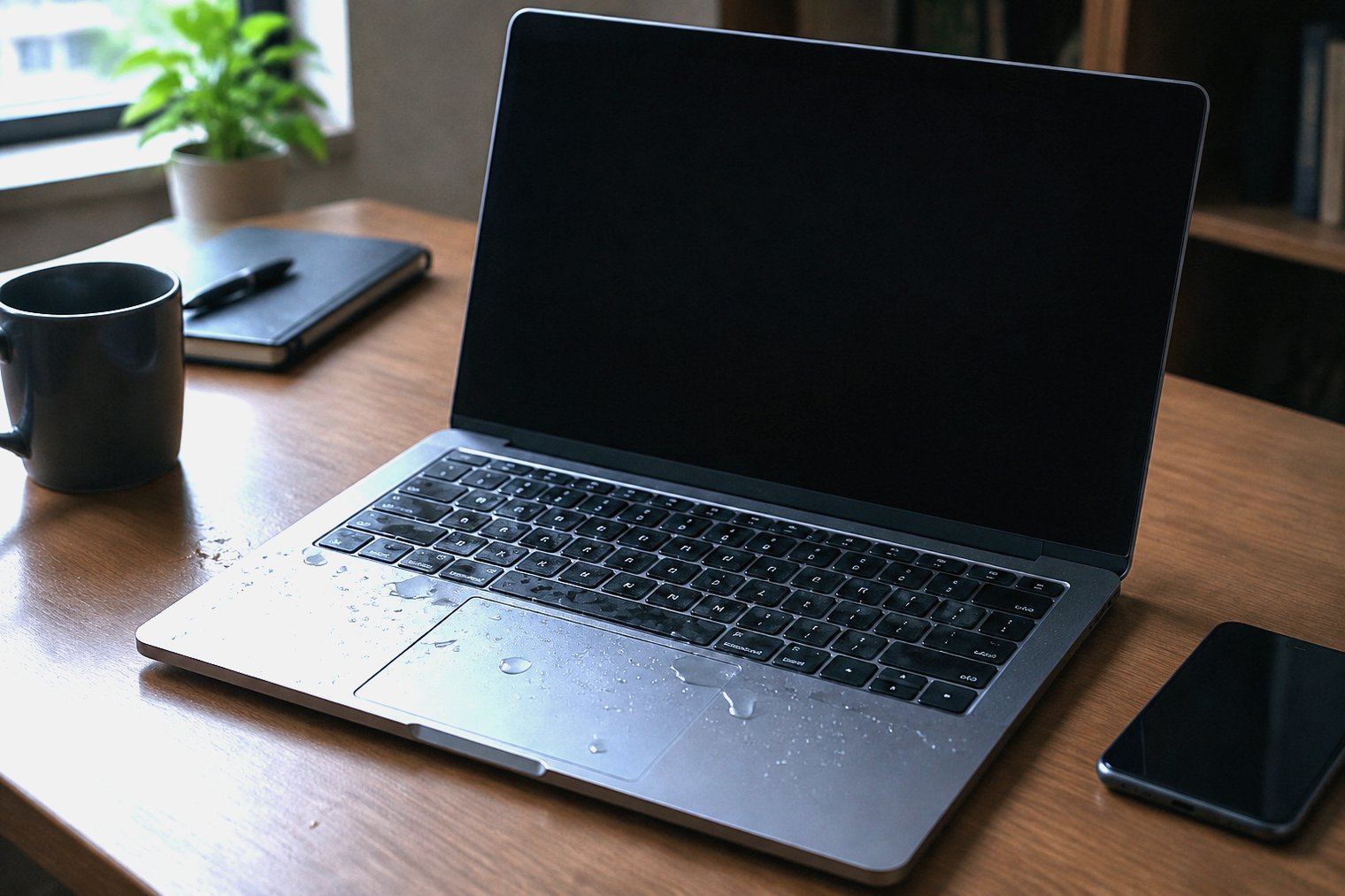
症状ごとに、ご自身で試せることと、詳しい手順を書いた記事をまとめます。いずれも、先に説明した5つの手順を済ませたあとの操作です。乾燥のあとに電源が入った状態で行ってください。電源が入らない場合や、水以外の液体を多くこぼした場合は、操作を重ねず点検に出してください。
キーボードの隙間に液体が残っていると、一部のキーが効かなくなったり、勝手に入力されたりします。水没のあとは、システムの不具合で設定が変わることがあります。「システム設定」の「アクセシビリティ」にあるマウスキーやスローキーがオンになっていないかを確認してください。設定に問題がなければ、キーボード自体か、基板上の関連回路の故障が考えられます。

まず「システム設定」の「サウンド」で、出力先が内蔵スピーカーになっているかを確認します。それでも直らない場合は、スピーカーか音声の回路に液体が入っている可能性があります。症状の切り分け方は、下の記事で説明しています。

水没のあとに充電できなくなった場合は、充電回路やUSB-Cポートの腐食・焼損が考えられます。電源が入るうちにバッテリーを使い切らないよう、先にバックアップを取ってください。充電できないとバッテリーの故障に見えますが、自分でバッテリーを交換するのはおすすめしません。原因が基板にあると直らないうえ、分解のときに別の部品を傷めるおそれがあります。

カーソルは動くのにクリックできない、または反応しない場合は、トラックパッド本体か、基板上の関連回路の故障が考えられます。液体のクリーナーは使わず、乾いた布で表面を拭きます。そのうえで「システム設定」の「トラックパッド」を開き、「強めのクリックと触覚フィードバック」などの設定が勝手に変わっていないかを確認してください。設定に問題がなければ、本体側の故障が考えられます。

起動音はするのに画面が映らない、ライトを当てるとかすかに見える、という状態は、画面を光らせるバックライトの回路が傷んでいることが多いです。この回路は高い電圧で動くため、液体が入ると壊れやすい部分です。当店では、うっすら表示になったMacをバックライト回路の修理で直した事例があります。
画面に水シミが出ている場合は、液晶パネルの内側に液体が入っています。乾いても消えないことが多く、液晶の交換が必要になるケースがほとんどです。放置すると本体側にも影響が出るため、「液晶の水シミは修理が必要?」もあわせてご覧ください。
濡れてしまったら、
基板の状態を専門診断で確認できます。
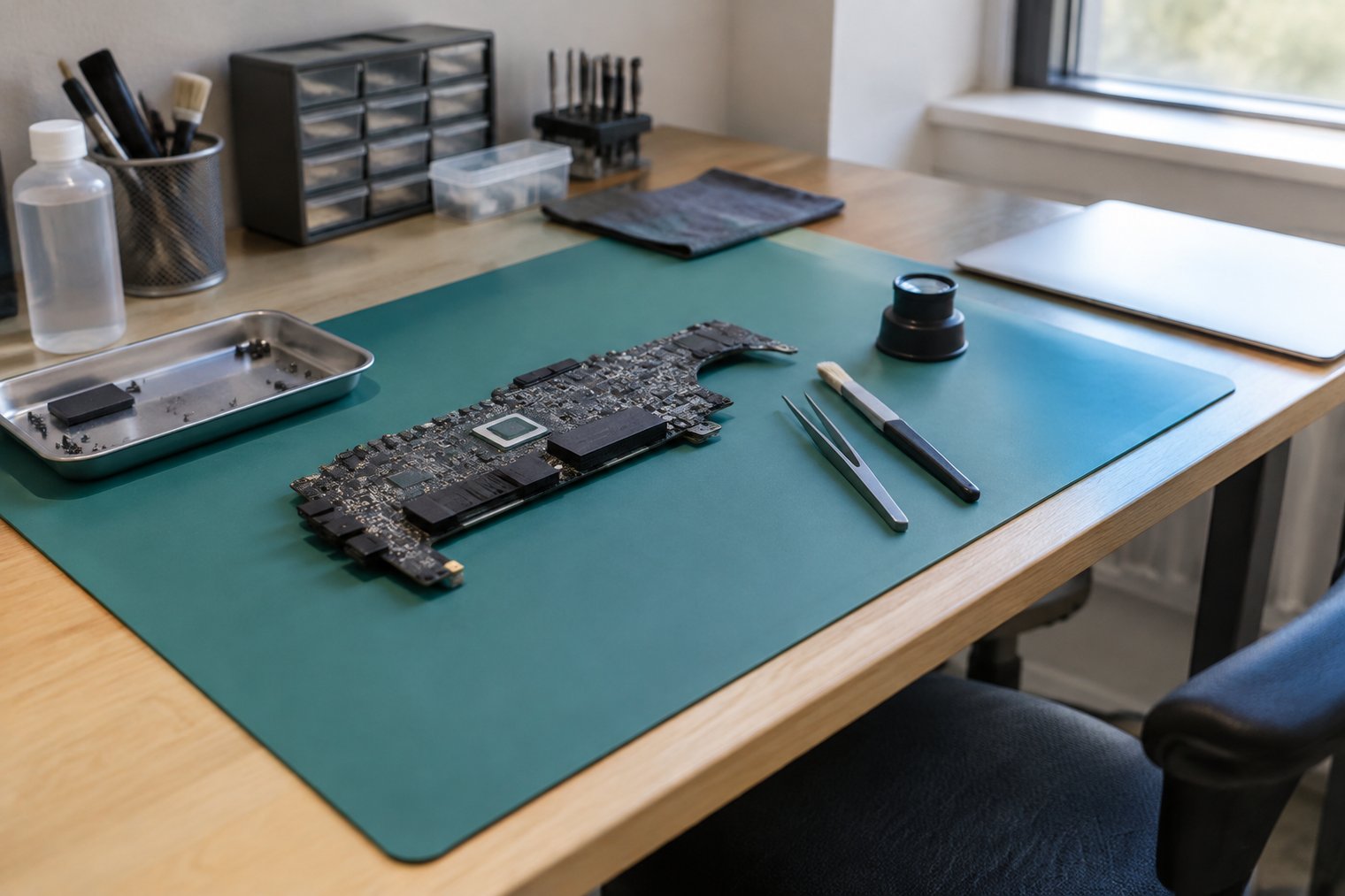
修理店に出したことがないと、水没修理で何が行われるのかは分かりにくいものです。当店が公開している修理事例をもとに、工程を順に説明します。
当店の水没修理は、次の流れで進めます。傷んだ部分だけを直す方法で、基板そのものは交換しません。
たとえば、ビールをこぼして電源が入らなくなったMacBook Airでは、広い範囲に液体が入っており、5個以上の部品を交換して配線の修復も行いました。届いたその日に修理を済ませ、3日間のテストのあとに返送しています。水をこぼして電源が入らなくなったMacでは、範囲が狭く、洗浄と配線1か所の修復で復旧しています。
2026年7月に公開した事例です。MacBook Air A2179が水没後に電源が入らなくなり、他の修理業者では対応できないと言われてのご相談でした。分解すると基板に水濡れの跡があり、原因は電源管理IC(PMU)という、電源の供給を制御する部品の故障でした。
基板を交換せず、このICだけを交換して起動を確認しました。データは初期化せず、そのままお返ししています。工程の詳細と写真は「MacBook Air A2179 水没後に電源が入らない|データ消さず復旧事例」でご覧いただけます。
2026年2月から10月に当店でお預かりした約70件では、故障していた箇所は次のとおりでした。
一方で、「こぼしたが今は動いている」という段階で点検・クリーニングをご依頼いただき、分解して洗浄するだけで済んだケースも多くあります。早く持ち込むほど、作業は軽く済みます。
水没修理には、基板を部品単位で直す方法と、基板ごと交換する方法があります。違いは費用だけではありません。
| 比べる点 | 基板の修理(部品単位で直す) | 基板の交換 |
|---|---|---|
| データ | ストレージが基板上にあるモデルでも、そのまま残せることが多い | ストレージごと新しくなるため、初期化される |
| 費用 | 壊れた部品だけを直すため、抑えやすい | 基板一式の部品代がかかり、高額になりやすい |
| 対応できる範囲 | 腐食が進みすぎている場合は修理できないことがある | 基板の状態によらず交換できる |
最近のMacBookは、データを保存するストレージが基板に組み込まれています。基板を交換すれば、データも一緒に失われるということです。部品単位で直す修理なら、データを残したまま復旧できる可能性があります。
当店では、他店で修理できないと言われたMacもお受けしています。水没修理の料金と流れは「Mac水没修理のページ」に、基板を部品単位で直す修理の中身は「Macロジックボード修理のページ」にまとめています。水没の修理は、多くの場合この基板修理として行います。
上で紹介したMacBook Air A2179の事例の全文は、下の記事です。

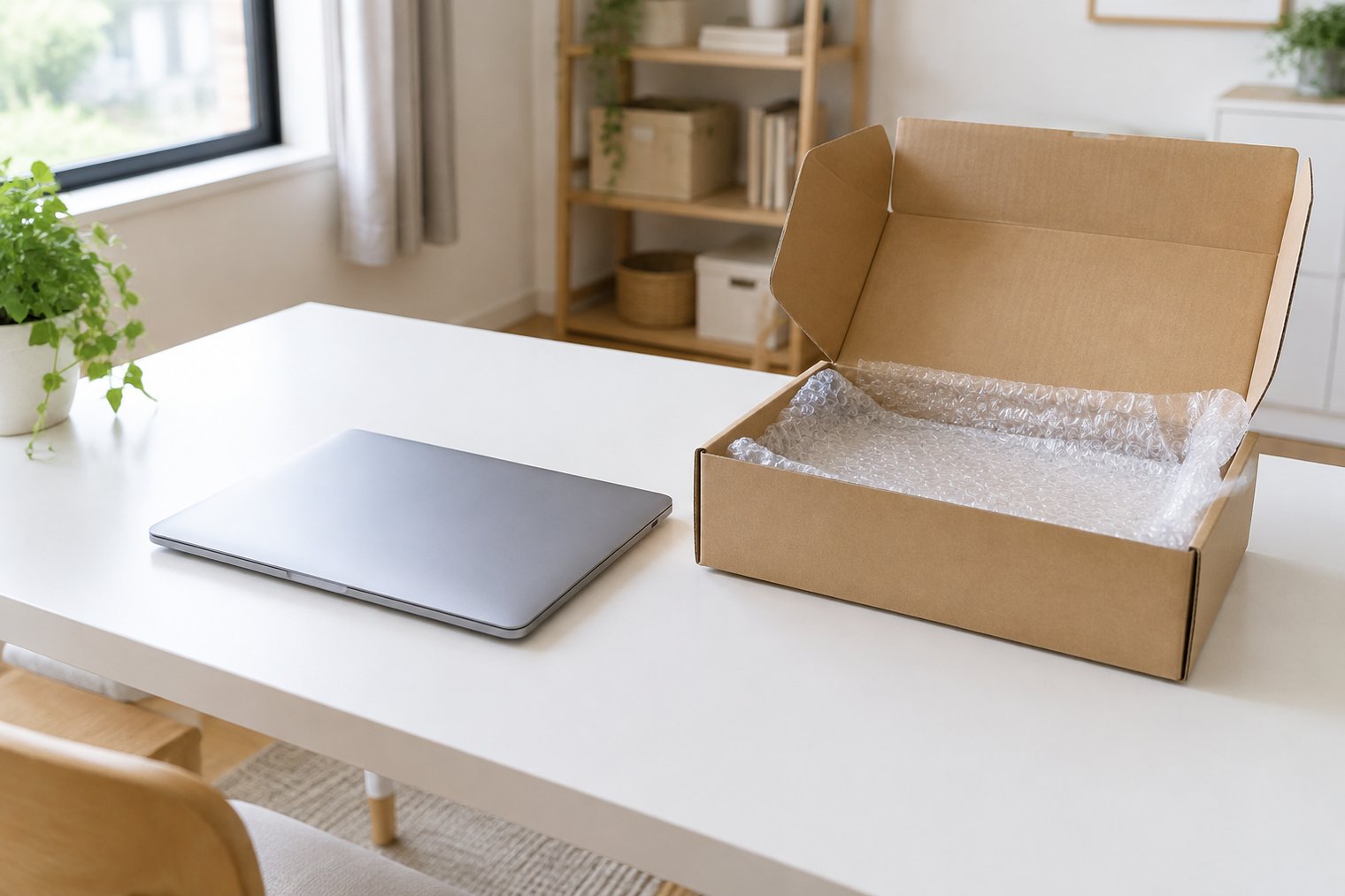
依頼先は、大きくApple正規(Apple Store・正規サービスプロバイダ)とMac修理専門店に分かれます。費用・データ・日数・保証の違いを知ったうえで、優先したいことに合わせて選んでください。
Apple正規では、まず検査を受けて見積もりが出ます。Apple Storeの修理窓口であるGenius Barの予約や、配送修理の申し込み先は、Appleのサポートページです。修理は故障した部品ごとの交換が基本で、水没では周辺の部品もまとめて交換になることがあります。
純正の新品部品で修理され、修理後の保証も付く点が利点です。データの扱いは、第1章の「保証の扱いを知っておく」で触れたとおり、初期化や本体交換が前提になることがあります。正式に依頼する前に、見積もりだけ取ることもできます。
修理専門店は店舗によって技術に差があります。水没の修理先を選ぶときは、次の3つを確認してください。
| 比べる点 | Apple正規 | Mac修理専門店(当店の場合) |
|---|---|---|
| 費用の目安 | AppleCare+加入なら定額。未加入は検査後の見積もり(高額になりやすい) | 30,000円〜。診断と見積もりは無料 |
| データが残るか | 初期化や本体交換が前提になることがある | 基板を部品単位で直す修理なら、残せることが多い |
| 日数 | 預かり修理は5日〜1週間ほどかかることがある | 即日〜4日が目安(修理後の動作テストを含む)。水没の範囲が広いと延びることがある |
| 保証(修理した箇所に対する保証) | 修理後90日間 | 修理後60日間 |
純正部品と公式の保証を重視するならApple正規、費用やデータ、日数を重視するなら修理専門店が向いています。水没修理の流れと料金の詳しい内容は「Mac水没修理のページ」にまとめています。
修理代が本体を1台買える金額に近づく場合は、買い替えも選択肢になります。当店でも、範囲が広すぎる場合は買い替えをご提案することがあります。判断の目安は次の3つです。
迷う場合は、第1章で説明した流れのとおり、まず連絡で概算を聞き、本体をお預けいただいて正式な見積もりを見てから決めてください。見積もりを見てからお断りいただいても、当店では送料以外の費用はかかりません。
正規店と非正規店の違いや、非正規店に依頼するときの注意点は、下の記事で詳しく説明しています。
濡れてしまったら、
基板の状態を専門診断で確認できます。
MacBookに水をこぼしたときは、電源を切り、ケーブルを外し、拭く。ここまでは共通です。水以外の液体や量が多い場合は、電源を入れずに修理店へ。少量の水だけなら24時間以上乾かし、電源が入ったらバックアップを取って点検へ。この流れを守ることで、修理代を抑えられます。乾燥は応急処置で、内部に残った液体は腐食を進めます。
「乾かしたら動いたが、不安が残る」
「Appleで高額な見積もりを出された」
「他店で修理できないと言われた」
このような場合は、基板を部品単位で直す修理をご検討ください。MacLogicRepairは、5,000件以上の修理実績を持つMac修理専門店です。すべての修理を自社で行い、基板を直してデータを残すことを優先しています。
診断と見積もりは無料で、全国から郵送でのご依頼も受け付けています。水没でお困りの際は、お気軽にご相談ください。


