03-5386-0220
10:00-13:00・14:00-18:00
(日/祝 定休)

「MacBookのトラックパッドが急に反応しなくなった」
「カーソルは動くのに、クリックだけ効かない」
トラックパッドが使えないと、MacBookはほとんどの操作ができなくなります。外付けマウスでしのげても、持ち運びのたびに不便を感じるものです。
原因は、設定や一時的な不具合のようにご自身で直せるものと、内部の故障のように修理が必要なものに分かれます。どちらに当たるかは、症状を見れば見当がつきます。
本記事では、MacBookのトラックパッドが反応しない時の原因を症状別に切り分け、11の対処法を試す順番に沿って解説します。対処法で直らなかった時に修理の現場で多い原因、修理の費用の目安とデータの扱いも、Mac修理専門店MacLogicRepairの立場からまとめました。
MacLogicRepair|Mac修理専門店
データを消さずに、Macのロジックボードを修理します。
電源が入らない・再起動を繰り返す・画面が乱れる。
他店で断られたMacも、まずは無料診断から。

トラックパッドの不調は「まったく動かない」だけとは限りません。クリックだけ効かない、押し込めない、キーボードまで反応しない、と症状はいくつかに分かれます。症状が分かれば原因の見当がつき、試すべき対処法も絞れます。
お使いのMacBookの症状に近い行から、考えられる原因と最初に試す対処法を確認してください。番号は後述の対処法に対応しています。表中の「ロジックボード」と「基板」は、MacBookの主要な回路をまとめた板のことで、どちらも同じ部品を指します。
| 症状 | 考えられる主な原因 | まず試す対処法 |
|---|---|---|
| カーソルは動くが、クリックできない | クリックの設定・トラックパッド本体の故障 | ④操作設定を確認する ⑤再起動する |
| カーソルがまったく動かない | 設定・システムの不具合・本体の故障 | ③「内蔵トラックパッドを無視」をオフにする ⑤再起動する |
| 反応が鈍い・時々効かなくなる | 汚れや保護フィルム・設定 | ②表面と隙間を掃除する ④操作設定を確認する |
| ドラッグや3本指の操作だけできない | ドラッグ・ジェスチャの設定 | ④操作設定を確認する |
| キーボードも同時に反応しない | 共通の回路や内部ケーブルの不良・水こぼし | ⑤再起動する ⑩ハードウェア診断を行う |
| 押し込めない・カチカチ音がしない | 2015年以前:バッテリー膨張 2016年以降:トラックパッド本体の故障 | 年式別の原因と確認方法へ |
| 電源を入れた直後は動くが、起動の途中から効かなくなる | 起動時に読み込むソフトウェア・ハードウェアの不良 | ⑦セーフモードで起動する ⑩ハードウェア診断を行う |
| 水をこぼした後・落とした後から反応しない | 内部の腐食やケーブル・コネクタの損傷 | ⑤再起動する ⑩Apple Diagnosticsで診断する |
| 外付けトラックパッドが反応しない | 電源オフ・Bluetooth接続の切断 | ①周辺機器を外し、外付けの接続を確認する |
本体に異常がなくても、次のような理由でトラックパッドは反応しなくなります。
設定を変えた直後や、macOSを更新した直後に起きた場合はこのケースの可能性が高いです。設定の確認と再起動で直ることが多いです。どの症状でも①(周辺機器を外す)は先に済ませ、早見表で示した番号の対処法を試してください。直らなければ①から順に進め、試した番号は飛ばして構いません。
設定を見直しても直らない場合は、内部の部品が壊れている可能性があります。トラックパッドに関わる部品は1つだけではありません。
| 故障している部品 | 起きやすい症状 |
|---|---|
| トラックパッド本体 | カーソルは動くのにクリックが効かない、またはその逆。カーソルの移動とクリックは別の仕組みで検知しているため、片方だけ反応しなくなることがあります |
| トラックパッドとロジックボードをつなぐ内部ケーブル(フレックスケーブル) | 年数の経過で傷み、反応が途切れたり、まったく反応しなくなったりします |
| ロジックボード上のトラックパッド関連の回路 | 水分の侵入や衝撃で回路が壊れると、トラックパッドを交換しても直りません。キーボードも同時に反応しなくなることがあります |
| バッテリー(膨張) | トラックパッドの真下にあるバッテリーが膨らみ、押し込めなくなります。2015年以前のモデルに多い症状です |
水をこぼした覚えがなくても、内部に水分が入り込んでいるケースはめずらしくありません。落下や強い衝撃の後に症状が出た場合も、ケーブルやコネクタの損傷を疑います。
基板やケーブルが原因の症状でも、壊れた箇所だけを修理すればデータを残したまま直せる場合があります。どこまで対応できるかは「Macロジックボード修理の対応範囲」で確認できます。
「先日まで普通に使えていたのに、キーボードとトラックパッドが急に両方とも効かなくなった」というご相談は少なくありません。外付けのキーボードやマウスをつなぐと操作できるのが特徴です。
実際にお預かりしてこの症状のMacBookを開けてみると、修理内容は次の4つに分かれます。どれに当たるかは内部の状態次第です。
とくに水をこぼした後は、複数の部品を交換することが多くなります。一方で「一部のキーだけ効かない」という場合は、共通の回路よりもキーボード自体の故障であることがほとんどです。
両方が同時に止まる症状は、再起動や設定変更で直る割合が低い傾向にあります。⑤再起動で戻らなければ、早めに⑩Apple Diagnosticsでの診断へ進んでください。Intelモデルなら、その前に⑧SMCリセットを試す価値があります。
直らないときは、
基板の状態を専門診断で確認できます。
ここからは、ご自身で試せる対処法を、手軽なものから順に11個紹介します。SMCリセットのようにIntel搭載モデルにしかない手順もあるため、各見出しに対応する機種を示しました。
お使いのMacBookがAppleシリコン(M1以降)かIntelかを先に確かめます。アップルメニュー(画面左上のリンゴマーク)の「このMacについて」を開いてください。「チップ」と表示されればAppleシリコン、「プロセッサ」と表示されればIntelです。③以降は画面の操作が必要なため、外付けマウス(できれば有線)があると進めやすいです。⑦と⑩の起動時の画面では、Bluetoothマウスが使えないことがあります。
| 順番 | 対処法 | Appleシリコン | Intel | 所要時間の目安 |
|---|---|---|---|---|
| ① | 周辺機器を外し、外付けの接続を確認する | ○ | ○ | 1分 |
| ② | 表面と隙間を掃除する | ○ | ○ | 3分 |
| ③ | 「内蔵トラックパッドを無視」をオフにする | ○ | ○ | 1分 |
| ④ | 操作設定を確認する | ○ | ○ | 3分 |
| ⑤ | 再起動する | ○ | ○ | 3分 |
| ⑥ | macOSをアップデートする | ○ | ○ | 30分〜 |
| ⑦ | セーフモードで起動する | ○ | ○ | 5分 |
| ⑧ | SMCリセット | 不要(システム終了で自動) | ○ | 3分 |
| ⑨ | NVRAM(PRAM)リセット | 不要 | ○ | 3分 |
| ⑩ | Apple Diagnosticsで診断する | ○ | ○ | 10分 |
| ⑪ | 設定ファイル(plist)を取り除く | ○ | ○ | 5分 |
①〜④は接続と設定の確認、⑤〜⑨は再起動やリセットなどシステム側の手順、⑩は故障の切り分け、⑪は上級者向けの手順です。上から順に試し、直った時点で止めて構いません。なお、macOS Ventura(13)より前のバージョンでは「システム設定」が「システム環境設定」という名前で、項目の並びが一部異なります。また⑦〜⑩はキー操作が必要なため、内蔵キーボードも効かない場合は外付けキーボードをつないで行ってください。
外付けマウスやUSBハブなどの周辺機器が、内蔵トラックパッドの動作を妨げていることがあります。まずはすべて外し(Bluetoothマウスは電源を切る)、MacBook単体で動くかを確かめてください。あわせて電源アダプタを接続しておきます。バッテリー残量が少ないだけでも反応が止まることがあり、電源につないだ状態で試すと切り分けが早くなります。確認が済んだら、以降の設定操作のためにマウスを戻して構いません。
Magic Trackpadなど外付けのトラックパッドが反応しない場合は、トラックパッド側面の電源スイッチを見てください。緑(オン)になっているか、MacBook側のBluetoothが有効かの2点を確認します。Bluetoothはメニューバーのアイコンか、「システム設定」→「Bluetooth」で確認できます。充電式のモデルは、付属のケーブルでMacBookにつなぐと接続と充電を同時に行えます。
指の脂や汚れ、隙間に入り込んだゴミは、反応の鈍さや誤動作の原因になります。電源を切ってから、軽く湿らせた柔らかい布で表面を拭き、隙間はブロアー(カメラ用の空気吹き)でほこりを飛ばしてください。
スプレー式のクリーナーや洗剤は内部に染み込むおそれがあるため使いません。保護フィルムを貼っている場合は、一度はがして反応が戻るかを確認します。フィルムの厚みやズレで、感度が落ちていることがあります。
macOSには、マウスや外付けトラックパッドを接続している間だけ内蔵トラックパッドを無効にする設定があります。これがオンになっていると、マウスをつないだ途端に内蔵トラックパッドが反応しなくなります。
macOS Monterey以前は「システム環境設定」→「アクセシビリティ」→「ポインタコントロール」の「マウスとトラックパッド」タブにあります。
Apple製以外のマウスに専用の設定アプリ(ドライバ)を入れている場合、そのアプリがこの設定に干渉することがあります。設定をオフにしても変わらなければ、「アプリケーション」フォルダでそのアプリをゴミ箱に入れて(すぐには空にしない)再起動し、変化を確かめてください。必要になったらゴミ箱から元に戻せます。
「カーソルは動くのにクリックできない」「ドラッグだけできない」という症状は、設定の変更で起きていることがあります。「システム設定」→「トラックパッド」(Monterey以前は「システム環境設定」→「トラックパッド」)を開き、次の項目を確認してください。
| 確認する項目 | 症状との関係 |
|---|---|
| クリック(強さ) | 「強い」になっていると、軽く押しただけでは反応しません。「弱い」に変えて試します |
| タップでクリック | オフだと、タップではクリックできません。押し込みも効かない場合はオンにして操作を確保します |
| 強めのクリックと触覚フィードバック | 一度オフにしてクリックが通るようになれば、設定側の問題と判断できます |
| 軌跡の速さ | 極端に遅いと「動かない」と感じることがあります。中央付近に戻します |
ドラッグができない場合は、「アクセシビリティ」→「ポインタコントロール」→「トラックパッドオプション」も開きます。Monterey以前は「マウスとトラックパッド」タブの中にあります。
確認するのは「ドラッグにトラックパッドを使用」がオンか、「ドラッグ方法」が意図した方式(3本指のドラッグなど)かの2点です。3本指や4本指の操作だけ効かない場合は、「トラックパッド」設定の「その他のジェスチャ」も見ておきます。
一時的なシステムの不具合は、再起動で解消することが多いです。アップルメニューから「再起動」を選びます。マウスもキーボードも効かず操作できない時は、電源ボタンを画面が消えるまで押し続けて強制終了し、数秒待ってから電源を入れ直してください。保存していない作業内容は失われるので、可能なら先に保存します。
本体が熱を持っている時は、シャットダウンしたまま10分ほど置いて冷ましてから起動します。高負荷の作業が続くと発熱で操作を受け付けなくなることがあり、冷やすだけで戻るケースがあります。
特定のmacOSのバージョンでトラックパッドの不具合が起き、その後のアップデートで直ることがあります。「システム設定」→「一般」→「ソフトウェアアップデート」を開き、更新があれば適用してください。Monterey以前は「システム環境設定」→「ソフトウェア・アップデート」にあります。
アップデート中は電源アダプタをつないだままにし、途中で閉じないようにします。逆にアップデートした直後から症状が出た場合は、⑦のセーフモードで起動時の読み込みに問題がないかを確かめます。
セーフモードは、起動時に読み込むソフトウェアを最小限にして起動する方法です。起動の途中で動かなくなる症状の切り分けに向いています。
Appleシリコンの場合
Intelの場合
セーフモードで起動できると、ログイン画面のメニューバー右上に「セーフブート」と表示されます。セーフモードでも動かない場合は、ハードウェア側の可能性が高いため⑧以降へ進みます。セーフモードでは動くのに通常起動で動かない場合は、後から入れたソフトウェアが原因と判断できます。
最近入れたアプリや、起動時に自動で開くアプリ(「システム設定」→「一般」→「ログイン項目」。Monterey以前は「システム環境設定」→「ユーザとグループ」→「ログイン項目」)を1つずつ外して、通常起動で確かめます。確認が済んだら、通常どおり再起動して元に戻します。
SMC(システム管理コントローラ)は、電源やバッテリー、キーボードのバックライトなどハードウェアの動作を管理する仕組みです。Intel搭載モデルで、再起動しても直らないハードウェア寄りの不調にはSMCリセットが効くことがあります。Intelモデルの手順は、T2チップの有無で2種類に分かれます。先にアップルメニュー →「このMacについて」→「システムレポート」を開き、「コントローラ」の項目を見てください。「Apple T2セキュリティチップ」と表示されれば搭載モデルです。
| 機種 | 手順 |
|---|---|
| Appleシリコン | 専用の操作はありません。⑤の再起動と違い、システム終了して完全に電源を切った状態で30秒ほど置き、電源を入れ直すとリセットされます |
| Intel(T2チップ搭載・2018年以降) | 1. システム終了する 2. 左のControl・左のOption・右のShiftを7秒押し続ける 3. そのまま電源ボタンも加えて、4つを7秒押し続ける 4. すべて放し、数秒待ってから電源を入れる |
| Intel(T2チップ非搭載) | 1. システム終了する 2. 左のShift・Control・Optionと電源ボタンを10秒押し続ける 3. すべて放し、電源を入れる |
NVRAMは、音量や画面の解像度、起動ディスクなどの設定を記憶している小さなメモリです。設定の記憶が乱れて入力機器の動作に影響している場合、リセットで戻ることがあります。Appleシリコン搭載モデルには不要な手順です。
Apple Diagnosticsは、Macに内蔵されているハードウェア診断ツールです。ここまでの対処法で直らなかった時に実行すると、トラックパッドやロジックボードなど、どの部品に問題があるかの手がかりが得られます。診断の前に、電源アダプタと操作に使う外付けキーボード・マウス以外の周辺機器は外しておきます。
Appleシリコンの場合
Intelの場合
診断が終わると、結果とリファレンスコードが表示されます。「問題は見つかりませんでした」と出れば異常なし、それ以外はコードを控えたうえで修理の相談に進んでください。診断で異常が出なくても、ケーブルの傷みや水分による腐食は検出されないことがあります。症状が続く場合は、次の「修理現場で実際に多い原因」を確認したうえで修理店の診断を検討してください。
トラックパッドの設定は、ユーザーごとの「ライブラリ」(Library)フォルダに設定ファイル(plist)として保存されています。このファイルが壊れていると、設定画面から直しても症状が残ることがあります。ファイルを取り除いて再起動すれば、設定は初期状態で作り直される仕組みです。操作には外付けマウスが必要です。
再起動後、トラックパッドの設定はすべて初期値に戻ります。改善しなかった場合は、退避したファイルを元の場所に戻せば設定を復元できます。手順に不安がある方は無理に行わず、「対処法で直らない時、修理現場で実際に多い原因は?」の節へ進んでください。
直らないときは、
基板の状態を専門診断で確認できます。
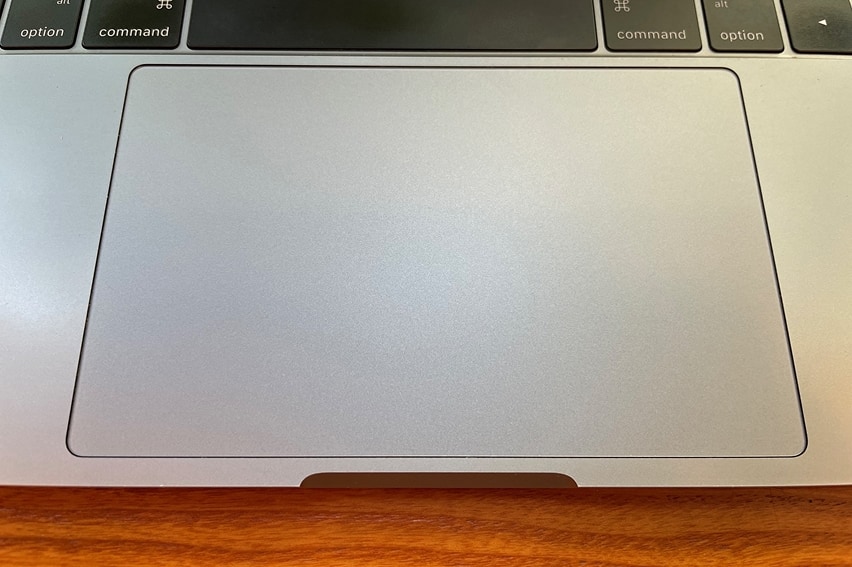
「押し込めない」「カチカチという感触がなくなった」という症状の原因は、よく言われる「バッテリー膨張」だけではありません。見落とされがちな原因がもう1つあり、どちらに当たるかはモデルの年式でおおむね分かれます。年式は、アップルメニュー →「このMacについて」に「MacBook Pro(13-inch, 2015)」のような形で表示されます。
| モデルの年式 | 押し込めない時に多い原因 | 直し方 |
|---|---|---|
| 2015年以前 | トラックパッド真下のバッテリーが膨らみ、裏側から圧迫している | バッテリー交換。トラックパッド自体は壊れていないことがほとんどです |
| 2016年以降 | トラックパッド本体の故障、または内部ケーブル・基板側の不良 | トラックパッドの交換、状態によってはケーブルや基板の修理 |
Mac修理を専門とする立場から補足すると、2016年以降のモデルで押し込めない場合は、膨張を疑う前にトラックパッド本体側を確認したほうが近道です。ただし年式を問わず、本体がガタつく・トラックパッドが浮いているといった兆候があれば膨張を疑い、充電をやめてください。
2015年以前のモデルをお使いなら、次の点を確かめてください。1つでも当てはまれば、膨張の可能性が高いです。
バッテリーの状態は、macOSのバージョンを問わず、Optionキーを押しながらアップルメニュー →「システム情報」→「電源」を開いても確認できます。
膨らんだバッテリーは内部で化学反応が進んでいる状態です。そのまま使うと、トラックパッドやキーボードを押し上げて筐体をゆがめ、最悪の場合は発熱や発火につながります。膨張が疑われる時は、充電をやめて電源を切り、早めに修理の相談をしてください。ご自身で底面を開けてバッテリーを外すのは、強力なテープで固定されているうえに損傷の危険があるため避けます。
膨張が原因の場合は、バッテリーを交換すればトラックパッドの動作は戻ります。交換の費用や日数は「Macバッテリー交換・修理のページ」で確認できます。

再起動や設定のリセットで直らなかったトラックパッドは、何が壊れていたのでしょうか。私たちがお預かりしてきたMacBookで、実際に多かった原因を紹介します。
水分が原因の場合、症状は時間とともに進みます。内部の腐食が広がる前に処置すれば、基板の修理とトラックパッドの交換で戻せる範囲に収まることが多いです。「最近トラックパッドの反応がおかしい」と感じた時点で、飲み物をこぼした・雨に濡れた覚えがないかを思い返してみてください。
実際にお預かりした事例を1つ紹介します。MacBook Air(A2681)に水をこぼした数日後から、キーボードの入力不良とトラックパッドの誤動作が起きたケースです。
| 項目 | 内容 |
|---|---|
| 症状 | キーボードの入力不良・トラックパッドの誤動作 |
| 原因 | 水濡れによるロジックボードの腐食と、キーボード自体の故障 |
| 修理内容 | ロジックボードの腐食部分を修復したうえで、キーボードを交換 |
| 結果 | キーボード・トラックパッドとも正常動作。データは初期化せずそのまま |
| 料金・日数 | 45,000円+往復送料・3日 |
詳しい経緯は「MacBook Air A2681 水こぼし後の操作不良|データ消さず復旧事例」にまとめています。同じ症状でお困りの方は、症状をお知らせいただければ修理の可否と概算を無料で診断します。「Macロジックボード修理のページ」からご連絡ください。

直らないときは、
基板の状態を専門診断で確認できます。
本体の故障と分かったら、修理先を決めます。依頼先はApple正規(Apple Store・正規サービスプロバイダ)と、当店のような修理専門店の2つに大きく分かれます。
| 依頼先 | 費用の目安 | データは残るか | 日数 |
|---|---|---|---|
| Apple正規 | 純正部品で安心できる反面、高くなりやすい。トラックパッドの症状でも基板ごとの交換になると高額になる | 初期化されることが多く、データが残らない可能性が高い | 5日〜1週間程度 |
| 修理専門店 | 正規より安くなりやすい。故障箇所だけを直すため料金は症状で変わる(※)。トラックパッドの交換のみなら、モデルにより18,000〜35,000円程度 | そのまま残る可能性が高い | 最短即日〜数日(当店は即日〜4日) |
※当店(MacLogicRepair)の場合。トラックパッド交換のみは18,000〜35,000円程度、基板側の修理が必要なロジックボード修理は18,000円〜。水こぼし後の複合修理は前章の事例を参照してください。診断・お見積もりは無料です。
修理専門店は店舗ごとに技術と対応の差が大きいのが注意点です。トラックパッドの症状で基板側の修理まで対応できるか、データを残す前提で診てくれるか、保証があるかの3点は、依頼前に確認してください。
トラックパッドの症状は、トラックパッドを交換すれば直るとは限りません。水分の侵入で壊れていたのがロジックボード上の回路であれば、トラックパッドを新品にしても反応は戻らないためです。
MacBookにはストレージがロジックボードと一体になったモデルがあり、基板ごと交換するとデータを戻せない場合があります。壊れた回路や部品だけを修復する基板修理なら、ストレージに手を触れずに済むため、データを残したまま復旧を目指せます。前述のA2681の事例も、この方法で初期化せずに戻せたものです。
MacLogicRepairは5,000件以上のMac修理で培った診断力で、トラックパッドの症状が基板側にあるケースにも対応してきました。料金の目安・日数・60日間の保証については「Macロジックボード修理のサービスページ」で紹介しています。
MacBookのトラックパッドが反応しない時は、症状から原因を切り分けたうえで、本記事の11の対処法を順に試すのが近道です。設定や一時的な不具合なら、ここまでの手順で戻ります。
「一通り試したけれど、まったく反応がない」
「キーボードも同時に効かなくなった」
「水をこぼしてから調子が悪い」
このような場合は、内部ケーブルや基板側の故障が考えられます。Mac修理の専門店であるMacLogicRepairにご相談ください。トラックパッドの交換だけでは直らない基板側の症状にも対応し、データを消さない修理を得意としています。診断・見積もりは無料で、全国から郵送でのご依頼も受け付けています。
ご予算やお時間にあわせて最良のプランをご提案いたしますので、トラックパッドが使えずお困りの際は、一度お気軽にお問い合わせください。
