03-5386-0220
10:00-13:00・14:00-18:00
(木/日定休)
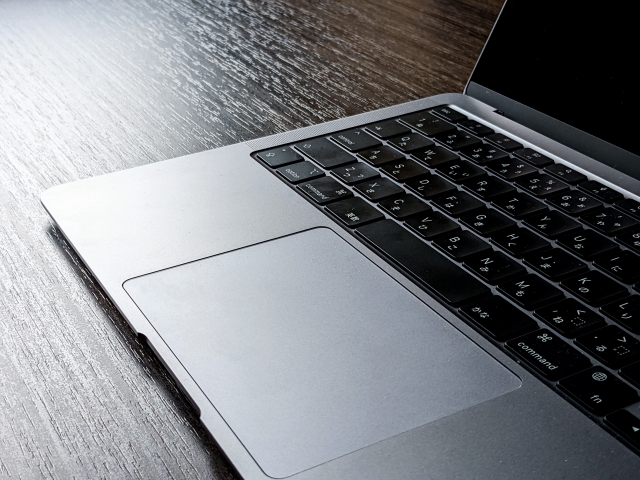
「昨日まで普通に使えていたMacBookのトラックパッドが、急にクリックできなくなった」
「指で押し込んでも、カチッという感覚がなくて反応しない」
MacBookのトラックパッドにクリック感がなくなると、ドラッグアンドドロップが困難になるだけでなく、操作のたびにストレスを感じることになります。
本記事では、トラックパッドのクリック感がなくなる原因と9つの解決策を詳しく解説します。
さらに、解決しない場合の修理先の選び方も紹介します。ぜひ快適なMacBookを取り戻すための参考にしてください。
ロジックボード修理価格
18,000円~
私たち、MacLogicRepair(マック・ロジック・リペア)は、Mac修理のプロフェッショナル集団です。基板の修理を得意とし、他店では実現不可能な低価格でのMac修理を提供しています。どんなことでもご相談ください。解決への近道をご提案いたします。
MacBookのトラックパッドが押し込めない、あるいはクリックしている感覚が手に伝わらない場合、その原因は大きく3つに分類できます。
ご自身の状況がどれに当てはまるかを確認してください。
2015年以降のMacBookシリーズに搭載されている「感圧タッチトラックパッド」は、電源が入っていない状態ではクリック感が一切ありません。これは、内部の部品が微細な振動を与えることで、指先にクリックしたような感覚を擬似的に作り出しているためです。
macOSがフリーズしていたり、制御プログラムに一時的なエラーが発生していたりすると、電気信号が正常に送られず、クリック感が消失します。物理的な故障ではなく、ソフトウェアの一時的なトラブルが原因であるケースが多いです。
システムの設定が原因でクリック感が変化している可能性も否定できません。MacBookの設定画面には「クリック」という項目があり、ここで反応の強さを3段階で調整できる仕組みになっています。
仮にクリック設定が最も弱い「軽い」に変更されていると、クリックした際の手応えは極端に少なくなります。自分では変更したつもりがなくても、システムアップデートなどのタイミングで意図せず設定が変わってしまうことがあるため確認してみましょう。
設定やシステムに問題がない場合は、物理的な故障を疑う必要があります。具体的には、トラックパッドのスキマにゴミや液体が入り込み、内部パーツの動きを阻害している状態が考えられるでしょう。
さらに注意すべきなのが、MacBook内部にあるバッテリーの膨張です。バッテリーはトラックパッドの真下に配置されているため、膨らんだバッテリーが内側からパーツを強く圧迫し、クリックするためのスキマを無くしてしまいます。
バッテリー膨張の場合は、早急にパーツの交換修理を検討してください。
MacBookのクリック感が消失しても、必ずしも故障とは限りません。まずは以下の手順を一つずつ試して、動作が改善されるか確認してください。
それぞれについて解説します。
異物が物理的な動きを妨げると、クリック感が損なわれる原因になります。トラックパッドのスキマに、埃や食べかす、あるいは液体の汚れが詰まっていないかを確認してみましょう。
もし汚れている場合は糸くずの出ない柔らかい布を使い、スキマに沿って優しく汚れを拭き取ってください。ただし、内部に液体が入り込むと基板故障を招く恐れがあるため、水や液体を使用した清掃はやめておきましょう。
USBやBluetoothで接続されている外部マウスやペンタブレットが、トラックパッドの動作を阻害しているケースが考えられます。Macの設定によっては、外部マウスを接続している間、本体のトラックパッドを自動的に無効化する機能が働いているかもしれません。
一度すべての周辺機器を取り外し、MacBook単体の状態でクリック感が戻るか検証してください。また、近くにあるBluetooth機器が誤作動を起こしている可能性も否定できないため、念のためBluetooth設定を一度オフにしてみるのも有効な手段でしょう。
システムの制御プログラムが一時的にフリーズしている場合、MacBookのフタを閉じてスリープ状態にすることで解消される場合があります。フタを閉じる動作は、センサー類や入力デバイスの制御をリセットするきっかけになるためです。
完全に閉じた状態で30秒ほど待ち、再び開いてクリック感を確認してください。これだけの操作で動作が正常に戻り、カチッという手応えが復活する可能性があります。
macOS自体のバグや、ドライバーの不具合が原因でクリック感が失われている可能性があります。特に新モデルの発売直後や大幅なアップデート後は、ソフトウェア側に起因するトラブルが発生しやすいです。
まずは現状の作業を保存し、Macの再起動を行ってください。それでも改善しない場合は、システム設定から「ソフトウェアアップデート」を確認し、最新のバージョンが提供されていないかチェックしましょう。
ソフトウェアの再起動や清掃を試しても改善しない場合は、設定画面からクリックの感度を調整し直してください。システム設定内の「トラックパッド」項目を選択すると、クリック時の圧力を「軽い」「中程度」「強い」の3段階から選ぶことができます。
一度別のクリック強度に変更してから元の設定に戻すことで、内部の制御プログラムが正しく読み込み直される場合があります。また「強めのクリックと触覚フィードバック」がオンになっているかも併せて確認しましょう。
セーフモードでMacを起動すると、必要最低限の機能のみでシステムが立ち上がるため、外部アプリによる影響を切り分けることができます。以下はセーフモードの起動手順です。
【Intel製チップ搭載モデルの場合】
①まずMacを完全にシステム終了させ、10秒ほど待機してください。
②次に電源ボタンを押して起動したら、すぐに「Shift」キーを長押しします。
③ログイン画面が表示されたら、画面の右上に「セーフブート」と表示されていることを確認してください。
【Appleシリコン搭載モデルの場合】
①電源が切れた状態から、電源ボタンを「起動オプションを読み込み中」という文字が表示されるまで長押しし続けます。
②画面にディスクアイコンと「オプション」が表示されたら、起動ディスクを選択した状態で「Shift」キーを押し続けてください。
③ボタンの表示が「セーフモードで続ける」に切り替わったことを確認してください。
もしセーフモード中にクリック感が戻るようであれば、直近で導入したソフトウェアが原因であると判断できるでしょう。
PRAMリセットはIntel製チップを搭載したMacBookで有効な手段です。Macのメモリ内に保存されている設定情報をクリアすることで、トラックパッドを正常化させます。以下はPRAMリセットの手順です。
【Intel製チップ搭載モデルの場合】
①まずMacをシステム終了させます。
②再度電源を入れた直後に「Option」「Command」「P」「R」の4つのキーを同時に20秒ほど押し続けてください。
③Appleのロゴが2回表示されるか、起動音が2回聞こえたら指を離しましょう。
なお、Appleシリコン搭載モデルは、再起動時に自動で設定のチェックが行われるため、このキー操作によるリセット作業自体が不要です。
SMCとは、電源やバッテリー、バックライトなどのハードウェア機能を管理するコントローラーを指します。トラックパッドの物理的なクリック感を作り出す電気制御に不具合がある場合、SMC機能をリセットすることで改善する可能性が高いです。SMCリセットの手順は以下です。
【Intel製チップ搭載モデルの場合】
電源を切り「Shift」「Control」「Option」キーと電源ボタンを同時に10秒間押し続けることで実行できます。
Appleシリコン搭載モデルであれば、システム終了後にふたを閉じて30秒待機するだけで、SMCリセットと同等の処理が自動的に完了する仕組みになっています。
Appleが提供している公式の診断ツール「Apple Diagnostics」を活用すれば、トラックパッドや基板自体に物理的な故障が発生していないかを自動でチェックしてくれます。手順は以下を参考にしてください。
【Intel製チップ搭載モデルの場合】
①まずMacをシステム終了させます。
②電源ボタンを押した直後に、言語の選択画面が表示されるまでキーボードの「D」キーを長押ししてください。
※もし「D」キーで起動しない場合は、「Option + D」キーを押し続けることで、インターネット経由で診断ツールを読み込むことができます。
【Appleシリコン搭載モデルの場合】
①Macを起動する際に電源ボタンを長押しし、起動オプション画面が表示されたら指を離してください。
②その後、キーボードで「Command + D」キーを押すことで診断モードへ移行します。
診断結果としてエラーコードが表示された場合は、ユーザーの手では修復できないハードウェアトラブルが起きている可能性があります。自力での対処は困難なため、プロの修理業者へ相談することをおすすめします。
MacBookの設定やソフトウェアのリセットを試しても改善しない場合、内部のバッテリーが膨らんでいる可能性を疑いましょう。ここでは、バッテリー膨張をチェックする方法と、注意点を紹介します。
それぞれ見ていきましょう。
まずはMacBookを平らなデスクの上に置き、四隅を上から軽く押してみてください。以前は安定していたのに、最近になって本体が左右にカタカタと揺れるようなら、底面が膨らんでいる証拠です。
バッテリーの膨張が進むと、アルミニウム製のボトムケースが外側に向かって押し出され、本来は平坦であるはずの底面が湾曲してしまいます。
トラックパッド本体とその周囲のフレームのスキマに注目してください。指で触れたときにトラックパッドが周囲のボディよりも少しだけ盛り上がっていたり、逆にスキマが左右で不均等になっていたりしないかを確認しましょう。
膨張したバッテリーは、トラックパッドの真下から強い圧力をかけ続けます。その結果、トラックパッドが正常な位置からズレてしまい、クリックに必要な「遊び」が完全に消失してしまいます。
目視で判断が難しい場合は、指の腹で表面をなぞって段差を感じるかどうかを確かめてください。
ソフトウェア側からバッテリーの劣化具合を確認することも可能です。画面左上のAppleメニューから「システム設定」を開き、「バッテリー」の項目をクリックしてください。
ここで「バッテリーの状態」を確認し、もし「修理サービス推奨」というメッセージが表示されていれば、バッテリーに異常が起きています。単なる寿命だけでなく、電圧の異常や膨張によるトラブルを示唆している場合も多いため、重要な判断材料になります。
膨張したバッテリーを放置することは非常に危険です。膨張したバッテリーは内部で常に強い圧力を発しており、最悪の場合は液晶ディスプレイの破損や、メイン基板であるロジックボードの亀裂を招く恐れがあるためです。
MacBookのボディが変形し始めているのを感じたら、早急に電源を切って使用を中止し、専門の修理業者へ持ち込むことをおすすめします。
専門知識のない個人による自己修理はおすすめできません。近年のMacBookは、非常に繊細な設計がなされているためです。
まず、MacBook内部には強力な接着剤が多用されており、パーツ同士が複雑に固定されています。専用工具がない限り、パーツそのものを歪ませたり破損させたりするリスクが高いです。
さらに、指紋認証機能である「Touch ID」を搭載したモデルでは、指紋センサーとメイン基板であるロジックボードがペアリングによって紐付けられています。解体時に接続ケーブルをわずかに傷つけるだけで、指紋認証機能が使用不能になる恐れがあるのです。
クリック感を直すつもりが、電源すら入らない「再起不能」の状態に陥るリスクを考慮すると、専門の技術を持つプロに任せるのが最適な選択だといえるでしょう。
どんな対処法を試しても症状が改善しない場合は、プロに修理を依頼しましょう。主な依頼先として、以下の3つが挙げられます。
それぞれのメリットやデメリットを見ていきます。
製造元であるAppleの直営店に依頼するメリットは、純正のパーツを用いた高品質な修理を受けられる点です。「AppleCare+」などの保証が継続している期間内であれば、無償や低額な手数料のみで対応してもらえるケースもあります。
一方で、修理の過程でデータがすべて消去される可能性がある点には注意が必要です。また、保証が切れている状態でロジックボードなどの制御系に故障が見つかった場合、修理費用が高額になることもあります。
Appleが公認した協力会社が運営する修理窓口で、カメラのキタムラや一部の家電量販店などが該当します。純正部品を用いて修理を行うため、品質の面ではApple Storeに依頼するのと変わりありません。
直営店が近くにない地域にお住まいの方にとっては頼もしい存在ですが、サービス体系は公式に準じているため、修理の際にデータが初期化されてしまう可能性があります。料金も高額になりやすいため、コストを抑えて修理したい方には向いていません。
Appleの認定外ではあるものの、柔軟な対応力とコストパフォーマンスの高さで多くのユーザーに選ばれているのが、マックロジックリペアのようなMac修理の専門店です。
正規店では「ロジックボード全体の交換」としか対応できないような複雑な故障であっても、マックロジックリペアなら原因となっている特定のチップのみを特定して修復する「基板修理」が可能なため、修理費用を大幅に抑えることができます。
また、お客様の大切なデータを保護することを最優先に作業を進めるため、故障前と同じ状態でMacBookを使い続けたい方におすすめの選択肢となります。
ロジックボード修理価格
18,000円~
私たち、MacLogicRepair(マック・ロジック・リペア)は、Mac修理のプロフェッショナル集団です。基板の修理を得意とし、他店では実現不可能な低価格でのMac修理を提供しています。どんなことでもご相談ください。解決への近道をご提案いたします。
MacBookのトラックパッドにクリック感がなくなるトラブルは、設定の見直しや再起動だけで解決することもあれば、バッテリー膨張や基板の故障といった深刻な原因が隠れていることもあります。
もし本記事で紹介した対処法を試しても改善しない場合は、決して放置せず、Mac修理のプロフェッショナルであるMacLogicRepairへご相談ください。
MacLogicRepairは、これまでに5,000件以上の修理実績を積み重ねてきたMac専門の修理集団です。Apple公式や正規店では「ロジックボード丸ごと交換」と診断され、高額な見積もりが出るような故障でも、当店であれば原因箇所のみをピンポイントで修復する「基板修理」によって、費用を最小限に抑えることが可能です。
日本全国から配送での修理を受け付けているほか、全ての修理に60日間の動作保証をお付けしています。「まずは見積もりだけ知りたい」「自分のMacBookが直る状態か教えてほしい」といった些細な疑問でも構いません。クリック感の異常を感じたら、まずは一度お気軽にお問い合わせください。
ロジックボード修理価格
18,000円~
私たち、MacLogicRepair(マック・ロジック・リペア)は、Mac修理のプロフェッショナル集団です。基板の修理を得意とし、他店では実現不可能な低価格でのMac修理を提供しています。どんなことでもご相談ください。解決への近道をご提案いたします。