03-5386-0220
10:00-13:00・14:00-18:00
(日/祝 定休)


「毎日使っているMacBookの電源が突然つかなくなってしまった…」
「電源がつかない時の対処法が知りたい」
いつも使っているMacBookの電源がつかなくなると、「データは消えてしまったのか」「高額な修理費用がかかるのではないか」と不安になるかもしれません。
すぐにApple Storeや専門の修理業者に依頼するのも一つの手ですが、その前にご自身で試せる簡単な対処法がいくつかあります。
本記事では、MacBookの電源がつかなくなった時の対処法や注意点を紹介します。ご自身でできる方法も解説していますので、修理を依頼する前にぜひ参考にしてください。
画面修理対応
11,000円+交換部品代金
私たち、MacLogicRepair(マック・ロジック・リペア)は、Mac修理のプロフェッショナル集団です。他店では実現不可能な低価格でのMac修理を提供しています。どんなことでもご相談ください。解決への近道をご提案いたします。
MacBookの電源が入らなくなる原因は、単純な設定ミスから深刻なハードウェア故障まで多岐にわたります。以下に主な原因をまとめました。
どこに問題があるのか、代表的な5つの原因を見ていきましょう。
MacBookを動かすためのOSやデータが保存されているストレージ(SSDやHDD)が故障すると、MacBookは起動プロセスを完了できなくなります。
特に長年使用しているMacBookでは、経年劣化による書き込み寿命や、物理的な読み取りエラーが突発的に発生することがあります。
起動時に「はてなマークのフォルダ」が表示されたり、プログレスバーが途中で止まったりする場合は、ストレージの異常が濃厚です。
ハードウェア自体に問題がなくても、macOSという「ソフト面」の不具合で電源が入らないように見えることがあります。
特に多いのがOSアップデート中の電源遮断や容量不足による更新失敗です。更新失敗によりシステムファイルが破損すると、正常に起動できず、再起動を繰り返したり黒い画面のまま進まなくなったりします。
また、インストールした特定のアプリケーションがシステムと干渉し、起動を妨げるケースもあります。
本体の電源は入っているのに、画面が真っ暗なために「電源が入らない」と誤解されるケースも多いです。
特に液晶パネル内部のバックライト回路や、ロジックボード上の制御チップが故障すると、画面を照らす光が供給されません。
本体に耳を澄ませてファンの回転音が聞こえる場合や、キーボードのバックライトが点灯している場合は、液晶周りのトラブルを疑いましょう。
意外と見落としがちなのが、USBハブや外付けHDDといった周辺機器の影響です。
特に多くの周辺機器を同時に接続していたり、粗悪なハブを使用していたりすると、電力が分散されてMacBook本体の起動に必要な電圧が不足することがあります。
また、周辺機器側がショートしている場合、MacBookの安全装置が働いて電源を強制的に遮断することもあります。何もしていないのに突然電源が入らなくなった際は、一度すべての接続を取り外し、最小構成で起動を試みることが重要です。
MacBook本体が故障していなくても、電力を供給するアダプタやケーブルに問題があれば当然起動はできません。
純正品以外の不安定な充電器の使用や、ケーブルの根元に負荷がかかったことによる内部断線は、充電不足を招くだけでなくロジックボードを焼損させるリスクも孕んでいます。
また、充電ポート内に埃が溜まっていたり、端子が腐食して接触不良を起こしていたりすると、給電が途切れ途切れになるケースもあります。
ここでは大切なMacBookの電源がつかない時に試せる対処法を14個紹介します。
それぞれの対処法を詳しく見ていきます。
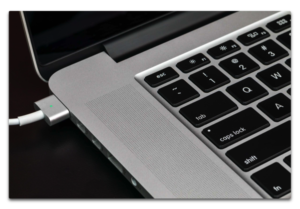
最も基本的ですが、意外と見落としがちなのが電源の接続です。
電源アダプタ(充電器)は、壁のコンセントにしっかり刺さっていますか?
タコ足配線や延長コードを使っている場合、そちらが原因の可能性もあります。一度、壁のコンセントに直接差し込んでみてください。
また、別の電源アダプタやケーブルをお持ちであれば、交換して試してみてください。ケーブルが内部で断線していたり、アダプタ自体が故障していたりすると、充電も起動もできません。
他にも、MacBookの周辺機器がトラブルの原因となっている場合があります。USBハブ、外付けHDD、プリンターなど、接続している周辺機器をすべて取り外してから、再度電源ボタンを押してみてください。
電源が入らないように見えても、実際にはOSがフリーズして画面が真っ暗になっているだけかもしれません。
まず、電源ボタンを10秒以上長押ししてください。 もしフリーズしていた場合、これでMacBookが強制的に終了します。
その後、数秒待ってから、もう一度電源ボタンを押して起動を試みてください。
「電源は入っているのに画面が映らない」という可能性もあります。起動音やファンの音はするのに画面が真っ暗な場合は、これを疑ってみましょう。
キーボードの「輝度を上げる」キー(通常、F2キーやTouch Barにあります)を何度か押してみてください。何らかの理由で輝度が最低になっていただけかもしれません。
可能であれば、外部ディスプレイに接続してみてください。外部ディスプレイに映れば、本体のディスプレイに問題がある可能性が高いです。
MacBook内部に不要な電気が溜まることで、正常に起動しなくなることがあります。これを解消するために「放電」を試します。
【放電のやり方】
①電源アダプタや接続しているすべての周辺機器を取り外します。
②そのままの状態で、最低でも10分〜数時間程度放置します。
③時間が経過したら、再度電源アダプタを接続し、電源ボタンを押してみます。
昔はバッテリーを簡単に取り外せる機種は稀です。現在のMacBookは分解が必要なため、無理にバッテリーを外そうとしないでください。
MacBook本体のOSが壊れているのか、それともロジックボードが壊れているのかを切り分けるために、別の起動ディスクを使用する方法があります。
手順は以下です。
【別の起動ディスクから立ち上げる方法】
①OSがインストールされた外付けドライブをMacBookに接続します。
②
(Intel搭載機の場合)Optionキーを押し続けながら電源を入れます。
(Appleシリコン機の場合)電源ボタンを長押しして「起動オプション」を表示させます。
③画面に表示された起動可能なドライブの中から、外付けドライブを選択します。
もし外部ディスクから正常にデスクトップ画面が表示されるのであれば、MacBook本体のハードウェアは無事であり、内蔵ストレージやその中のシステムファイルだけに原因があると特定できます。
少し古いモデルのMacBookなど、パーツの取り外しが可能な機種に限られますが、内部パーツの接触不良が原因で電源が入らなくなることがあります。
一度底面パネルを開け、メモリやストレージを慎重に再装着することで、接触不良が解消され直るケースがあります。
ただし、近年のモデルはほとんどのパーツがハンダ付けされているため、分解前にご自身のMacBookモデルを確認することが重要です。
SMCの設定に一時的な不具合が生じると、電源が入らなくなることがあります。
SMC(System Management Controller)は、MacBookの電源、バッテリー、ファン、スリープなどを管理する重要なチップです。リセット方法は、お使いのMacBookのモデルによって異なります。
【Appleシリコン搭載Macの場合】
特別な操作は必要ありません。再起動するだけで十分です。
【Intelプロセッサ搭載Mac(T2チップ搭載機)の場合】
①MacBookをシャットダウンします。
②「control」キー(左側)+「option」キー(左側)+「shift」キー(右側)の3つを同時に7秒間押し続けます。
③7秒後、3つのキーを押したまま、さらに「電源ボタン」も加えて4つのキーを同時に7秒間押し続けます。
④合計14秒ほど経ったら、すべてのキーから指を放します。
⑤数秒待ってから、電源ボタンを押して起動します。
【Intelプロセッサ搭載Mac(T2チップ非搭載機)の場合】
①MacBookをシャットダウンします。
②「shift」キー(左側)+「control」キー(左側)+「option」キー(左側)の3つと、「電源ボタン」を同時に10秒間押し続けます。
③10秒経ったら、すべてのキーから指を放します。
④電源ボタンを押して起動します。
ご自身のMacBookのモデルにあった方法でリセットしてみてください。
PRAM(またはNVRAM)は、音量、画面解像度、起動ディスクの選択などの設定情報を記憶しているメモリ領域です。PRAMが破損すると、起動に失敗することがあります。
PRAM(NVRAM)クリアの手順は以下の通りです。
【Appleシリコン搭載Macの場合】
PRAM(NVRAM)クリアは不要です。MacBookが起動時に自動的にチェックを行います。
【Intelプロセッサ搭載Macの場合】
①MacBookをシャットダウンします。
②電源ボタンを押し、すぐに 「option」+「command」+「P」+「R」 の4つのキーを同時に押し続けます。
③そのまま押し続けると、MacBookが再起動します。
④起動音が2回鳴るまで、またはAppleロゴが2回表示されて消えるまで、キーを押し続けてください。
④キーを放すと、PRAMがリセットされた状態で起動が試みられます。
Appleシリコン搭載Macの場合は操作は不要ですが、Intelプロセッサ搭載Macの場合は手順に従ってリセットをおこなってみてください。
セーフモードは、起動に必要な最低限のシステムだけを使ってMacBookを起動する診断モードです。もしセーフモードで起動できれば、後からインストールしたソフトウェアやフォントなどが原因である可能性を切り分けられます。
セーフモードの方法は以下を参考にしてください。
【Appleシリコン搭載Macの場合】
①MacBookの電源ボタンを、「起動オプションを読み込み中」と表示されるまで長押しします。
②起動ディスク(例:「Macintosh HD」)が表示されたら、それを選択した状態で「shift」キーを押し続けます。
③「セーフモードで続ける」というボタンが表示されたらクリックします。
【Intelプロセッサ搭載Macの場合】
①MacBookの電源を入れ、すぐに「shift」キーを長押しします。
②Appleロゴが表示されても、ログインウィンドウが表示されるまで「shift」キーを押し続けてください。
③ログイン画面の右上に「セーフブート」と表示されれば成功です。
セーフモードで無事に起動できた場合は、そのまま再起動して通常通りに立ち上がるか確認しましょう。
リカバリーモードは、OSが立ち上がらない状態でも起動できる特殊な診断モードです。ストレージの状態を検証することで、起動を妨げている論理的なエラーを見つけ出すことができます。
リカバリーモードの起動方法は以下です。
【Appleシリコン搭載機の場合】
①電源ボタンを長押しし、「起動オプションを読み込み中」と表示されるまで押し続けます。
②「オプション」を選択して「続ける」をクリックします。
③ユーザーを選択し、パスワードを入力して「MacOS復旧」のメニュー画面に入ります。
④「ディスクユーティリティ」を選択します。
【Intelプロセッサ搭載Macの場合】
①電源を入れた直後に、キーボードの「Command (⌘) + R」を同時に押し続けます。
②Appleロゴ(リンゴのマーク)が表示されたら、キーから指を放します。
③言語選択画面やログイン画面が表示された場合は、指示に従って進みます。
④「MacOSユーティリティ」の画面が表示されたら、「ディスクユーティリティ」を選択します。
Appleシリコン搭載機とIntel搭載機では手順が違うため、ご自身のMacBookのモデルに合わせて対処してください。
リカバリーモード内で使用できる「First Aid」は、ストレージのディレクトリ構造やファイルシステムの破損を自動で修復してくれる機能です。ディスクの細かな傷を修復し、再び正常にシステムを読み込める状態に戻してくれます。
手順は以下です。
【First Aidの実行方法】
①リカバリーモードで「ディスクユーティリティ」を起動します。
②左側にあるサイドバーから修復するディスクを選択します。
③画面上部にある「First Aid」ボタンをクリックします。
④「実行」をクリックして、プロセスが完了するまで待ちます。
もし修復中にエラーが表示されて完了できない場合は、ロジックボードやSSDの破損が起きている可能性が高いため、早急に専門の修理業者へ相談することをおすすめします。
定期的にTime Machineでバックアップを取っているなら、システムが正常に動作していた過去の時点にMacbookを丸ごと巻き戻すことが可能です。
手順は以下を参考にしてください。
【Time Machineのバックアップから復元する方法】
①バックアップデータが入った外付けドライブをMacBookに接続します。
②リカバリーモードで起動し、「Time Machineバックアップから復元」を選択します。
③バックアップが保存されている外付けドライブを選択します。
④不具合が起きる前の日時を選択し、画面の指示に従って復元を開始します。
リカバリーモードから「Time Machineバックアップから復元」を選択し、不具合が起きる前の日付を指定するだけで、アプリやデータ、設定を含めたすべての環境が復元されます。復元しても不具合が解消されない場合は物理的な故障を疑いましょう。
内蔵されているリカバリー用のデータ自体が破損して起動できない場合は、インターネットリカバリが有効です。Wi-Fi経由でAppleのサーバーから直接復旧用システムをダウンロードして起動するため、ストレージがダメージを受けていても実行可能です。
インターネットリカバリのやり方は以下を参考にしてください。
【Intelプロセッサ搭載Macの場合】
①電源を入れた直後に「Command (⌘) + Option + R」を同時に押し続けます。
②地球儀のアイコンが表示されたらキーを放します。
③Wi-Fiネットワークを選択し、パスワードを入力して接続します。
④ダウンロード完了後、macOS復旧のメニューが表示されるのを待ちます。
ダウンロードが終われば通常のリカバリーモードと同様の操作が行えます。OSの再インストールが必要になった際も、最新のOSをクリーンな状態で取得できるため、システム側の不具合を確実に払拭したい時に強力な手段となります。
Apple Diagnosticsは、MacBookに内蔵されているハードウェア診断ツールです。電源を入れた直後のキー操作で起動でき、CPU、メモリ、電源回路、センサー類に物理的な故障がないかを自動でチェックします。
手順は以下です。
【Apple Diagnosticsの実行方法】
①キーボード、マウス、ディスプレイ、Ethernet接続、AC電源以外の外部接続デバイスを全て外します。
②
(Intel搭載機の場合)電源を入れた直後にキーボードの「D」キーを押し続けます。
(Appleシリコン機の場合)電源ボタンを長押しして起動オプションを表示させ、「Command (⌘) + D」を押します。
③診断が完了するまで待ち、表示されたリファレンスコードを控えます。
例えば「電源周りに問題あり」というコードが出た場合、それはユーザーの手に負えないロジックボード故障である可能性が高いです。スムーズに修理業者へ相談するための客観的な判断材料となりますので、コードを控えておきましょう。
電源が入らないと焦ってしまいますが、間違った対処は状況をさらに悪化させる可能性があります。以下の点には十分注意してください。
電源ボタンの長押しや電源の抜き差しを何度も何度も繰り返すのは避けましょう。
起動しようとしている途中で強制的に中断され続けると、システムファイルが破損したり、ロジックボードやストレージ(SSD)に余計な負荷がかかったりするリスクが高まります。
「起動しないならOSを再インストールすれば直るかも」と考えるのは早計です。
特に、バックアップを取っていない状況でOSの再インストール(クリーンインストール)を行うと、ストレージに保存されているデータがすべて消えてしまいます。
まずは落ち着いて、データ復旧の可能性を探ることが先決です。
電源が入らない場合、ロジックボードが故障している可能性があります。
ロジックボードは、MacBookの頭脳や心臓部にあたる最も重要なメイン基板です。水濡れや落下時の衝撃、経年劣化などでここが故障すると、電源が一切入らなくなります。
ロジックボードの故障の場合は、残念ながらご自身での対処は難しいです。何をしても電源が入らない場合は、専門業者への修理を検討しましょう。
ロジックボードの故障の原因や症状を詳しく知りたい方は、以下の「【Mac】ロジックボード故障時の症状や原因を解説!対応方法も紹介」をご覧ください。

ロジックボード修理価格
18,000円~
私たち、MacLogicRepair(マック・ロジック・リペア)は、Mac修理のプロフェッショナル集団です。基板の修理を得意とし、他店では実現不可能な低価格でのMac修理を提供しています。どんなことでもご相談ください。解決への近道をご提案いたします。
MacBookの寿命は日頃のちょっとした使い方で変わります。高額な修理や突然の電源トラブルを未然に防ぐために、以下の5つを意識しましょう。
それぞれについて見ていきます。
電源の完全なオン・オフは、ロジックボードなどの基板回路に急激な電力負荷をかけるため、頻繁に行うとパーツの劣化を早める原因になります。
短時間の離席であればスリープ状態にしておくほうが、電子部品へのストレスを最小限に抑え、寿命を延ばすことにつながります。
MacBookに使用されているリチウムイオンバッテリーは、100%の状態で充電し続ける「過充電」の状態が続くと、化学的なストレスにより劣化が早まります。
最新のmacOSには「バッテリー充電の最適化」という、ユーザーの生活リズムに合わせて80%で充電を一時停止する機能が備わっています。「バッテリー充電の最適化」を有効にし、熱を持たせない環境で充電することが電池を長持ちさせる秘訣です。
MacBookは精密な構造をしているため、カバンの中でのわずかな圧迫や衝撃が液晶や基板の破損につながることがあります。
衝撃や落下を普段から意識することはもちろん、専用のカバーやケースを活用して、物理的なダメージからMacBookをしっかりと守ることが大切です。
週に一度は「再起動」を行う習慣をつけましょう。
再起動によってシステムがリセットされ、バックグラウンドの軽微なエラーが解消されます。定期的なリフレッシュは、OSの健康状態を保ち、致命的なシステムトラブルを未然に防いでくれます。
MacBookの起動と同時に自動で立ち上がるアプリや、バックグラウンドで動き続ける常駐ソフトが多いと、常にCPUやメモリに負荷がかかり続けます。過度な負荷は本体の温度を上昇させ、冷却ファンやロジックボードの消耗を早める原因となります。
「システム設定」からログイン項目を見直し、本当に必要なアプリ以外は自動起動をオフにしましょう。
MacBookの電源がつかない・起動できない時はまずは不具合が起きている場所を特定する必要があります。
「対処法を試したけれど、まったく反応がない」
「何が原因か分からないので、診断してほしい」
「メーカー修理は高額で時間もかかると言われた」
このような場合は、Mac修理の専門業者であるMacLogicRepairにぜひご相談ください。
メーカー修理では高額になりがちなMac修理も、MacLogicRepairでは低価格での対応が可能です。状態によっては、最短で即日の返却もできます。また、LINEでの無料相談にも対応しております。
ご予算やお時間にあわせて最良のプランをご提案いたしますので、大切なMacBookの電源がつかずお困りの際は、ぜひ一度お気軽にお問い合わせください。
画面修理対応
11,000円+交換部品代金
私たち、MacLogicRepair(マック・ロジック・リペア)は、Mac修理のプロフェッショナル集団です。他店では実現不可能な低価格でのMac修理を提供しています。どんなことでもご相談ください。解決への近道をご提案いたします。